このガイドについて
本ガイドは、小学生バレーボールクラブのための記録ノートアプリ VolleyNote バージョン 0.2.0 の操作手順書です。 指導者・保護者が自身の端末に VolleyNote をインストールし、チーム登録から試合記録、結果確認までを一通り行えるように構成しています。
- 本ガイドで扱うもの
-
-
インストール(準備中)
-
団体・会場・シーズン・大会・チーム・選手の登録
-
試合の作成と「試合記録」による簡易入力
-
試合結果・統計の確認と CSV エクスポート
-
シーズン・大会単位の集計と出場機会の振り返り
-
カレンダー・出欠管理
-
設定画面のタブ構成と各種マスタ
-
- 本ガイドで扱わないもの
-
-
クラウド同期・共有(今後のバージョン)
-
高度分析(今後のバージョン)
-
第 I 部 導入とセットアップ
1. はじめに
VolleyNote は、小学生バレーボールクラブの活動に関する情報を一冊のノートに残すためのデスクトップアプリです。試合・選手・シーズンの記録に加え、カレンダーで予定と出欠を管理できます。学年は選手の生年月日から法令準拠で自動計算されるため、年度替わりの繰り上げ作業は必要ありません。 試合中は 3 タップで要点だけを簡易入力し、試合後にゆっくり補完・詳細化できます。残した記録は、試合サマリーやシーズン振り返り・選手成績比較、選手別の在籍期間出席率など、さまざまな形で振り返りに活用できます。 ローテーションを伴わないサーブ順追跡や、小学生大会で頻出するルール設定(21/21/15、STO、連続サーブ上限など)を既定値として採用しており、小学生バレーボールの現場にそのまま合わせて使える構成になっています。
1.1. 本アプリの対象範囲
- 対象とする競技カテゴリ
-
-
小学生バレー(男女・混合)
-
ルール設定は「小学生標準 (3セット 21/21/15)」「21 点 1 セットマッチ」「21 点 2 セットマッチ」の 3 プリセット
-
- 対象としないもの
-
-
中学・高校以上の一般 6 人制
-
ローテーション自動追跡
-
ビーチバレー・9 人制
-
1.2. 本バージョンでできること
-
団体・会場・シーズン・大会・チーム・選手の登録
-
大会へのチームエントリーと選手の背番号設定
-
練習試合の記録(大会登録不要。当日の参加選手にチェックするだけで開始可能)
-
相手情報が不明な場合の匿名ダミー対応(相手選手を個別登録せずに試合開始できる)
-
参加選手が 6 名未満の場合のレンタル選手による自動補充
-
「試合記録」による 3 タップ記録(選手 → スキル → 評価)
-
スコア・STO・セット終了・サーブ順の自動判定
-
取り消し/やり直し(1 操作単位)
-
基本統計(アタック・サーブ・レセプション・ブロック)
-
試合サマリーチャート(勢い・貢献ランキング・ラリー長・K1 転換率)
-
CSV エクスポート(アクション一覧 + 統計サマリー)
-
カレンダー(月ビュー・祝日表示・週単位コピー・週始まり設定)
-
出欠管理(イベントごとの記録・8 種ステータス・選手別の在籍期間出席率)
-
学年の自動計算(選手の生年月日から都度算出。年度替わりの繰り上げ操作は不要)
1.3. 本バージョンではできないこと(今後のバージョンで対応予定)
-
クラウド同期・端末間共有
-
ライセンス認証・役割別権限
-
対戦相手スカウティングレポート・動画連携
1.4. ガイドの読み進め方
初めて使う場合は、章 2(インストール)→ 章 3(セットアップ)→ 章 4(試合作成)→ 章 5(試合記録)の順で進めてください。 2 試合目以降は章 4 と章 5 のみを繰り返せば運用できます。
2. インストール
| 本バージョンでは配布用ビルドがまだ用意されていません。本章は配布開始後に正式な手順に差し替えます。現時点では開発環境での起動手順のみ記載します。 |
2.1. 動作環境(予定)
- オペレーティングシステム
-
-
Windows 11(64-bit)
-
- ディスク空き容量
-
-
アプリ本体: 200 MB 程度
-
2.2. 配布ビルドのインストール(配布開始後に記載)

-
インストーラーをダブルクリックして起動
-
画面の指示に従いインストール先を選択
-
デスクトップから起動
2.3. データ保存場所
VolleyNote はすべてのデータをお使いの PC のローカルディスクに保存します。クラウド送信は行いません。
-
Windows:
C:\Users\<ユーザー名>\.volleynote\
3. 初期セットアップ
VolleyNote をインストールしたら、試合を記録できる状態にするためにいくつかのデータを登録します。 本章では、アプリを初めて起動した状態から、試合を作成できるところまで順にたどります。
登録は次の順で行います。
-
団体 を登録する(アプリ全体の最上位コンテキスト)
-
会場 を登録する(体育館などの会場マスタ)
-
シーズン を作成・選択する(例: 2026 年度)
-
大会 を登録する(春季大会など。ルールはここで決める)
-
チーム と 選手 を登録する(自チームのみ。相手は試合作成時に手入力)
-
大会エントリー を登録する(大会に出場するチームと背番号を確定)
これらは上から順に依存しています。たとえば大会は必ずシーズンに属し、大会エントリーはチームと大会の両方を参照します。 先に下位のデータ(選手だけなど)を登録しようとしても、参照先が未登録だと進めない場面があります。最初は上から順に進めるのが確実です。
|
VolleyNote はすべてのデータをお使いの PC 内に保存します(クラウド送信なし)。 登録作業は 1 度きりのものが多く、シーズンをまたいでも使い回せます。 |
3.1. 団体を登録する
最初に、お子さんや指導先のバレーボールチームが所属する 団体 を登録します。 団体は VolleyNote の最上位コンテキストで、シーズン・大会・チームはすべていずれかの団体にぶら下がります。
本バージョンでは、多くの方が 1 つの団体だけを登録して使います(例: 「○○小学校バレーボールクラブ」)。
-
アプリを初めて起動すると、ダッシュボードに「団体が未選択です。最初に団体を作成してください。」と表示されます。その 団体を作成 を押して「団体管理」画面を開きます(2 つ目以降の団体は、ヘッダー左の団体メニューから「団体の管理」を開いて追加します)。
-
画面右上の 団体を作成 を押します。
-
次のダイアログで団体情報を入力します。
-
正式名称(必須): 正式な団体名(例: 「○○バレーボールクラブ」)
-
略称: スコアボード等で使う短い名前(例: 「○○VBC」)
-
設立年月日: 任意。卒部生の「期」や、ヘッダーに表示される「現在の期」の起点になります
-
ロゴ画像: 任意。後から差し替え可能
-
-
保存 を押します。
次の画面が表示されます。
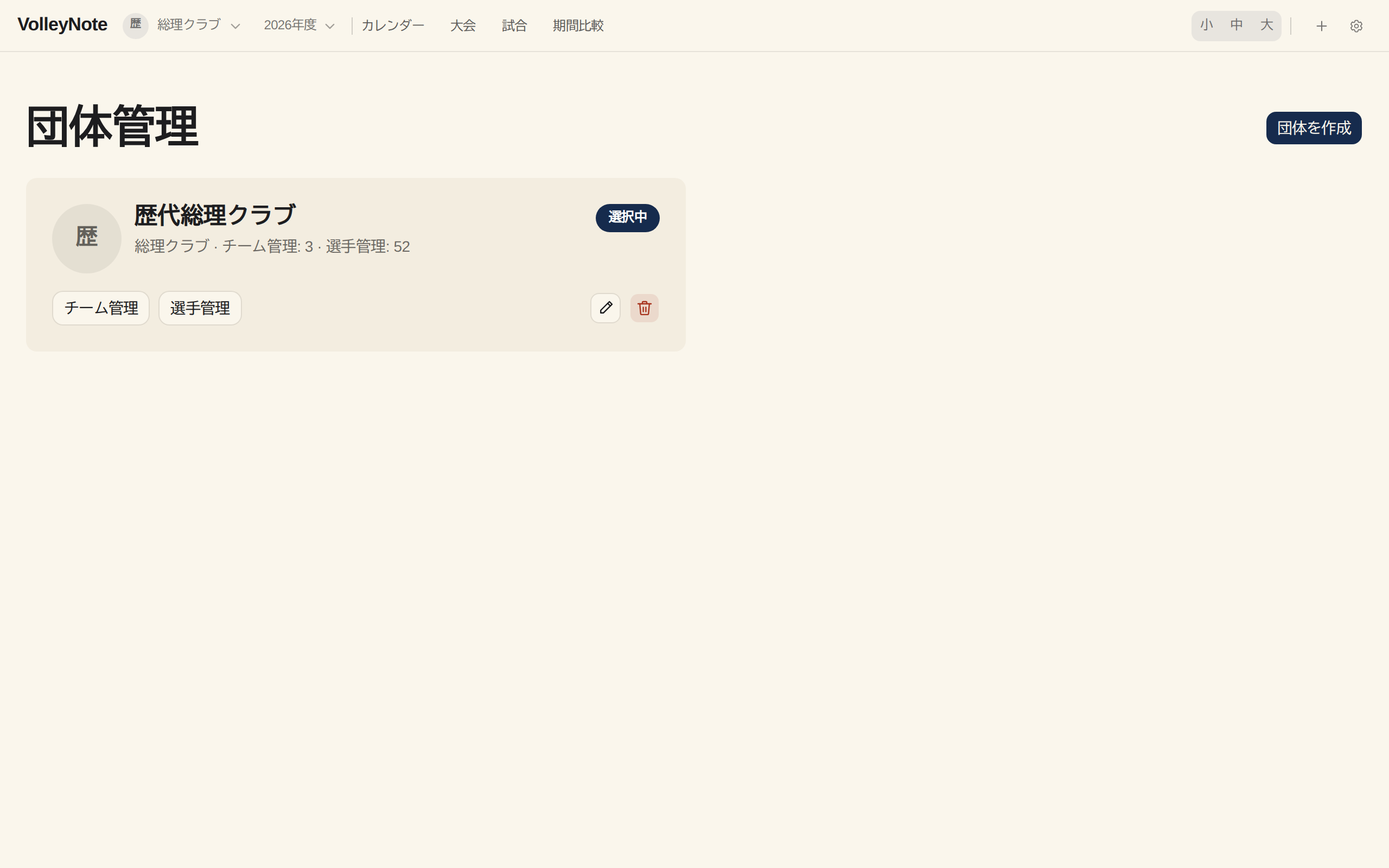
|
団体は後から編集・追加できます。まずは 1 つ作ってしまって構いません。 団体を削除すると、その団体に紐づくすべてのデータ(シーズン・大会・チーム・試合)が参照できなくなるため、通常は削除しないでください。 |
|
団体を作成すると、ヘッダー左に団体名の 団体メニュー が表示されます。ここから団体の切り替えや「チーム管理」「選手管理」「団体の管理」にアクセスできます。 設立年月日を登録しておくと、団体名の隣に「第 N 期」(現在の最高学年である 6 年生が属する期)が表示され、卒部生を「期」で分類できるようになります。 |
3.2. 会場を登録する
次に、試合で使う 会場(体育館など)を登録します。 試合を作成するときに、ここで登録した会場の中から選びます。
-
ヘッダー右上の設定(歯車アイコン)を開き、「マスタ」タブを選びます。
-
「会場マスタ」セクションの 会場マスタを開く を押します。
-
画面右上の 会場を追加 を押します。
-
次の項目を入力します。
-
会場名(必須): 例「○○市民体育館」
-
都道府県(必須): 一覧から選びます
-
市区町村(必須): 例「北区」
-
住所: 任意。地図アプリで開くときに便利
-
-
保存 を押します。
次の画面で、登録した会場が一覧に並びます。
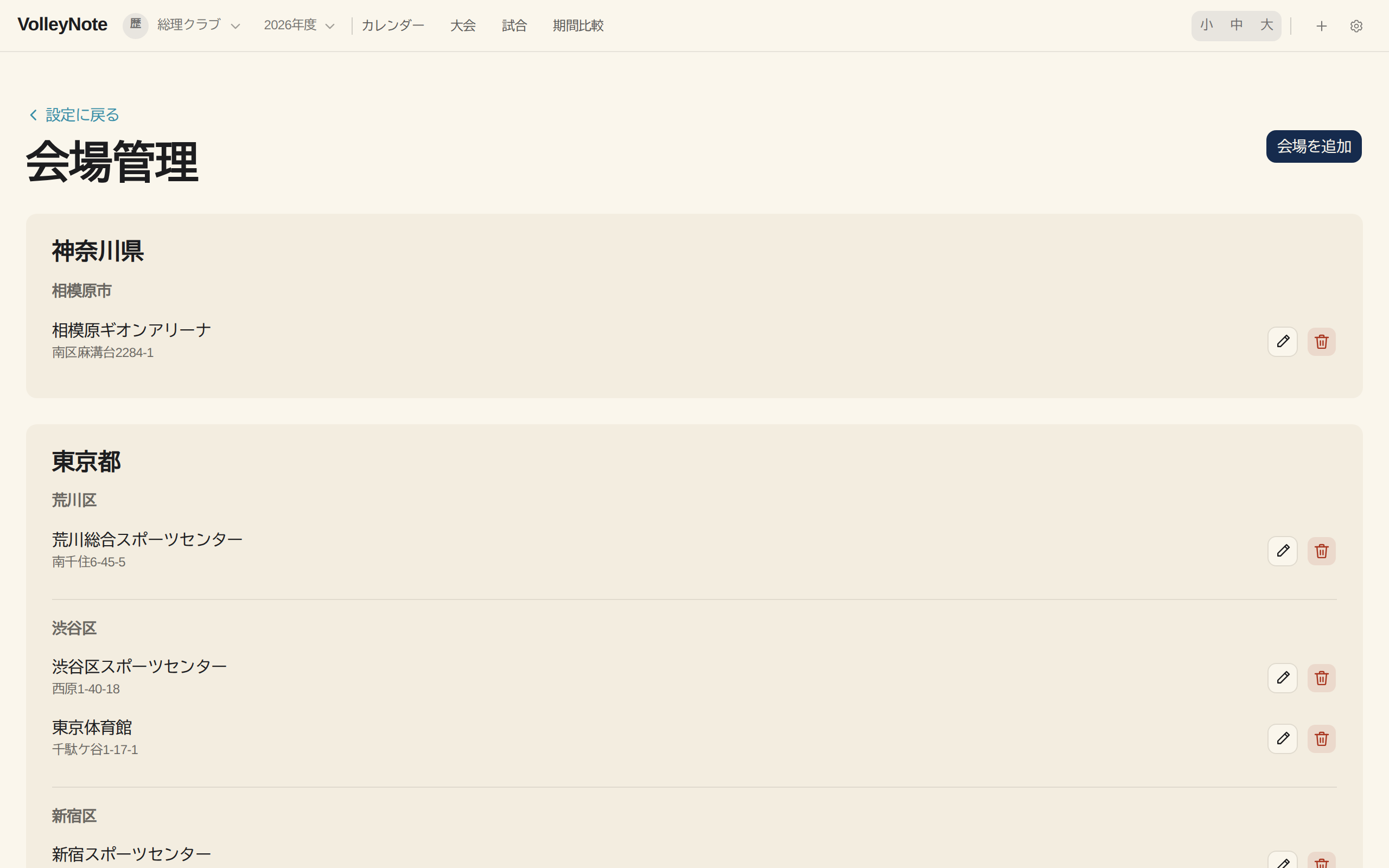
|
会場は試合作成時に その時点の情報がコピーされて試合メタデータに焼き付きます(スナップショット化)。 このため、後日会場名を変更したり会場レコードを削除しても、過去に作成済みの試合の会場表示は変わりません。 安心して会場マスタを整理できます。 |
よく使う会場は、大会シーズンが始まる前にまとめて登録しておくと、試合当日の入力が素早くなります。
会場マスタを別の端末と共有する
会場マスタは、画面右上の エクスポート / インポート でファイル (JSON) として持ち出し・取り込みができます。別の PC に乗り換えるときや、同じ地域のチーム間で会場リストを共有したいときに使います。
-
エクスポート: 登録済みの全会場を 1 つのファイルに書き出します。
-
インポート: エクスポートしたファイルを選んで取り込みます。既存の会場は変更されず、同じ会場 (名前・都道府県・市区町村が一致するもの) は自動でスキップされ、新しい会場だけが追加されます。取り込み結果 (追加◯件 / スキップ◯件) が画面に表示されます。
3.3. シーズンを作成・選択する
VolleyNote の各画面(ダッシュボード、大会一覧など)は、選択中の アクティブシーズン のデータを表示します。 年度の切り替わりなどで新しいシーズンが始まったら、シーズンを作成して切り替えます。
-
ヘッダー左の シーズンメニュー(アクティブシーズン名の部分)を開きます。シーズンメニューには、アクティブシーズンを切り替える 「シーズンを切り替え」、選択中シーズンを対象とした 「大会管理」「シーズン集計」、そしてシーズンそのものを作成・編集する 「シーズン管理」 がまとまっています。ここで シーズン管理 を選んで「シーズン管理」画面を開きます。
-
シーズンを作成 を押します。
-
シーズン名(必須)を入力します(例「2026 年度」「2026 春-夏」)。
-
保存 を押します。
-
一覧で新しいシーズンの行にある 切り替え を押します(またはヘッダーのシーズンメニューから選択)。
次の画面のように、ヘッダーのシーズンメニューに選択中のシーズン名が表示されます。
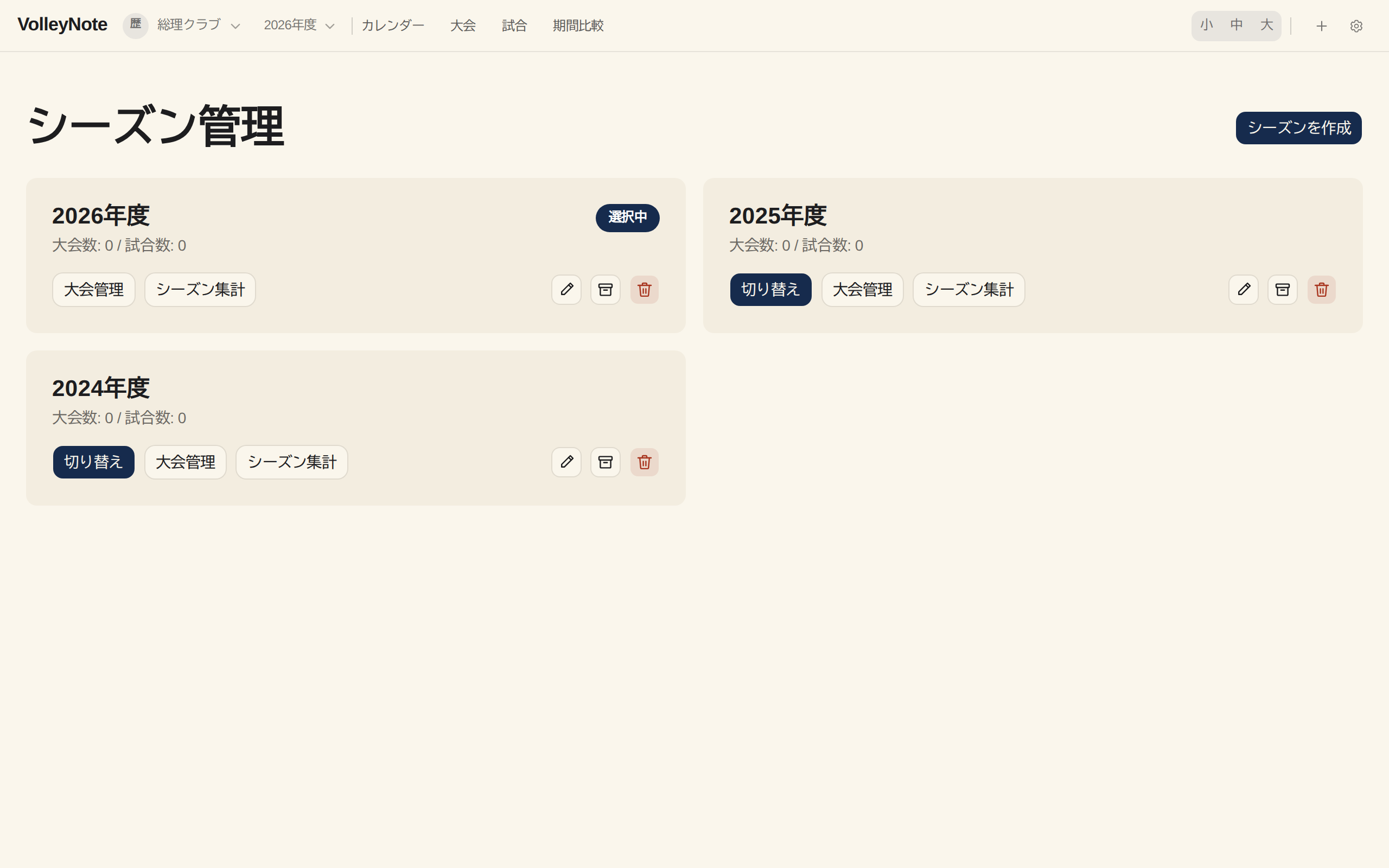
|
アクティブシーズンを切り替えると、ダッシュボード・大会一覧・統計画面のコンテキストが丸ごと入れ替わります。 過去のシーズンのデータが消えるわけではなく、そのシーズンをアクティブに戻せばいつでも再表示できます。 |
|
年度の途中で「春季」「秋季」のようにシーズンを分けたい場合は、分けても構いません。 細かく分けるほどダッシュボードの対象範囲が絞られます。逆に、年度ごとにまとめて 1 シーズンでも問題ありません。運用に合わせて決めてください。 |
終わったシーズンは、一覧の アーカイブ で片付けられます。アーカイブしたシーズンには「アーカイブ済み」ラベルが付き、アーカイブ解除 でいつでも元に戻せます。
3.4. 大会を登録する
試合は必ずいずれかの 大会 に属します。 大会には 試合ルール(セット数・1 セットの得点・デュース上限・STO の有無)が紐付いており、その大会で作成する試合は原則そのルールを引き継ぎます。
-
ヘッダー左の シーズンメニュー から 大会管理 を開きます。現在のアクティブシーズンの大会一覧が、終了日の新しい順に表示されます。
-
大会を作成 を押します。
-
次の項目を入力します。
-
大会名(必須): 例「春季大会」「市長杯」
-
大会種別: 「予選」「本大会」から選びます。一覧の大会カードにも表示されます
-
開始日(必須): 選手の学年の自動計算の基準日として使われます
-
終了日: 任意
-
ルール: 小学生プリセット(「小学生標準」「21 点 1 セットマッチ」「21 点 2 セットマッチ」)から選ぶか、「ルール編集」でカスタムできる
-
セット数(例: 3 セットマッチ)
-
1 セットの得点(例: 21 点 / 最終セット 15 点)
-
デュース上限: 既定なし(大会ルールに応じて設定。例 33 点)
-
連続サーブ上限: 既定なし(U8/U10 大会ルール等で設定。例 5 本 — 到達時に自動サイドアウトが発動しサーブ権のみ相手へ移譲)
-
STO プリセット(セーフティータイムアウトの発動規則)
-
-
ルール編集ダイアログ からプリセットを選ぶと、連動してセット数・得点・STO プリセットが入ります。
-
-
保存 を押します。
次の画面のように、アクティブシーズンの大会一覧に追加した大会が並びます。
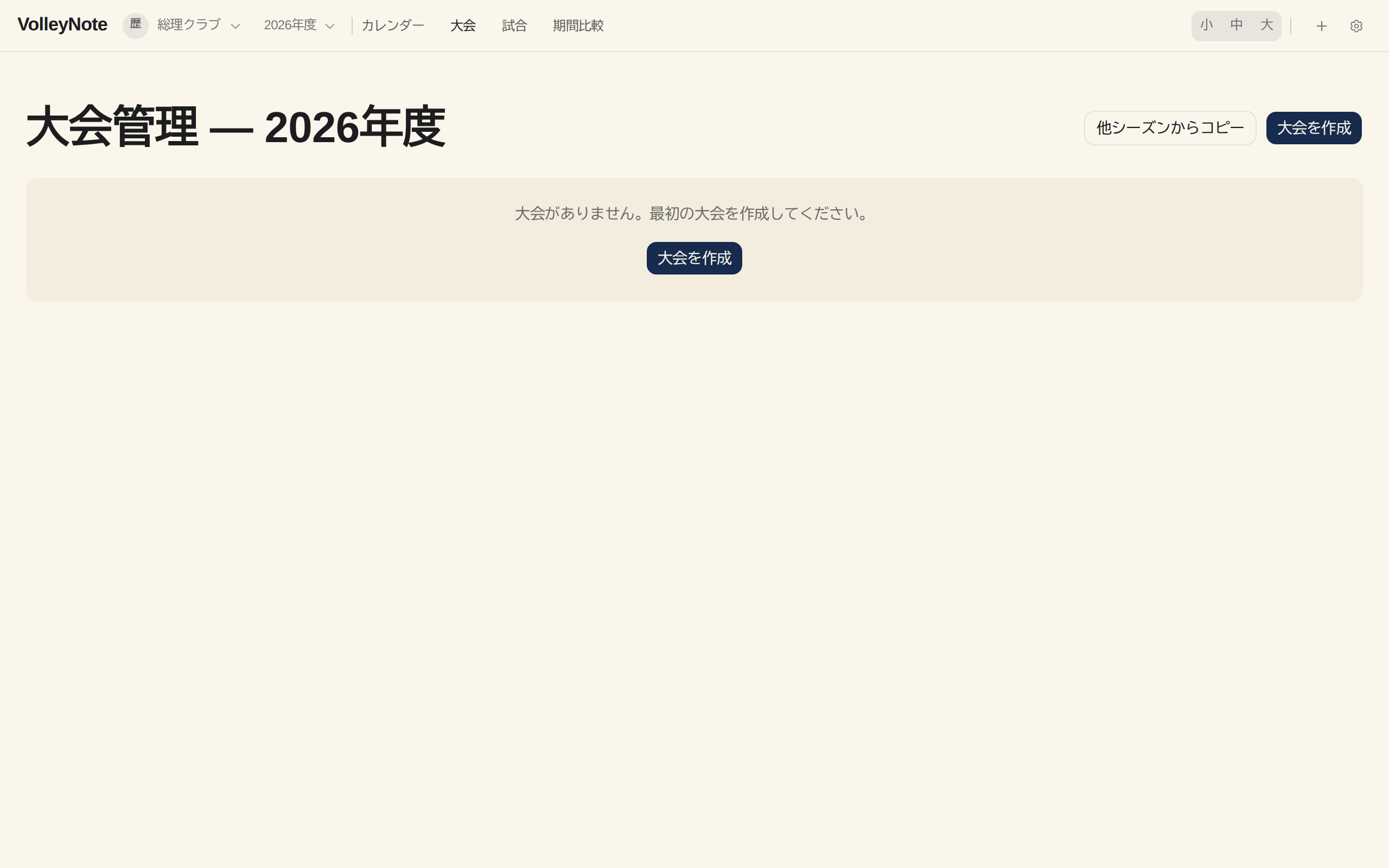
|
大会のルールは、その大会で行う全試合に共通で適用される想定です。 通常は 1 試合ごとに個別のルールを変える必要はありません。 もし別ルールの試合を記録したい場合は、別の大会を作ってそちらに試合を紐付けてください。 |
|
練習試合の場合は大会登録は不要です。 試合準備画面で試合区分を「練習試合」に切り替えると、自動で専用の枠組み(練習試合用のルールプリセットと試合カテゴリ)が適用されます。当日の参加選手にチェックを入れるだけで試合を開始できます。詳細は 第 4 章「練習試合の場合」 を参照してください。 |
|
試合中のルール変更はできません。ルール設定を間違えたと気づいた場合は、試合を作り直してください。 作り直しの前に必ず、記録途中の試合を「記録中止」にしておくと、データが混ざりません。 |
他シーズンから大会をコピーする
毎年ほぼ同じ大会(春季大会・市長杯など)を開催する場合は、前年度などの大会をそのまま新しいシーズンに複製できます。
-
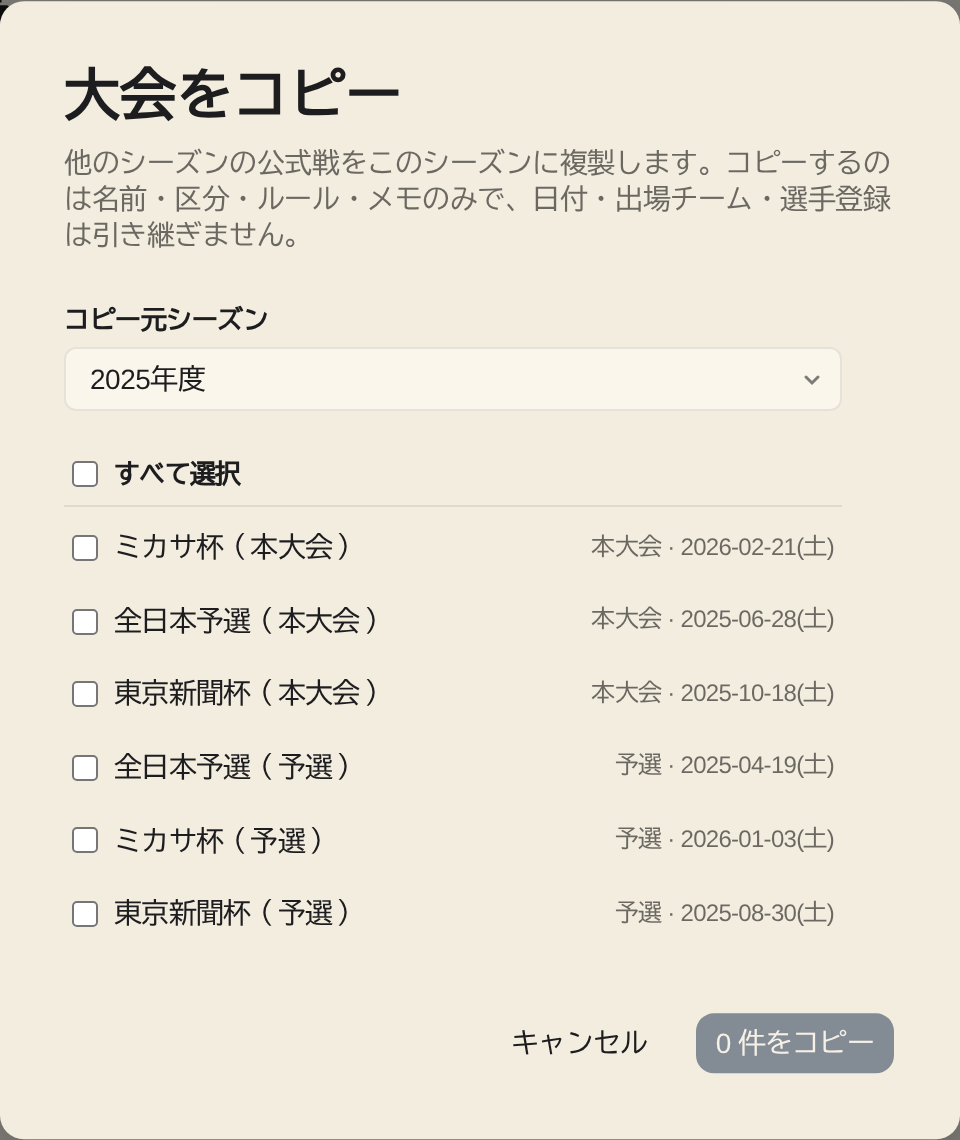
「大会」画面の右上にある 他シーズンからコピー を押します。
-
「大会をコピー」ダイアログで コピー元シーズン を選びます(同じ団体内の、現在のシーズン以外から選べます)。
-
そのシーズンの公式戦が一覧表示されるので、複製したい大会にチェックを入れます(すべて選択 で一括選択もできます)。
-
実行すると、選んだ大会が現在のシーズンに複製されます。
|
コピーされるのは 名前・区分・ルール・メモ だけです。開催日・出場チーム・選手登録(エントリー)は引き継がれません。日付やエントリーは、コピー後の大会ごとに改めて設定してください。 |
3.5. チームと選手を登録する
試合に出場する チーム と、そのチームに所属する 選手 を登録します。 登録が必要なのは 自チーム(記録対象のチーム)だけです。 対戦相手のチーム・選手は登録不要で、試合作成時に相手チーム名を手入力します(第 4 章 参照)。同じ団体の別チーム同士で対戦する場合だけ、そのチームも登録しておきます。
チームを登録する
-
ヘッダー左の 団体メニュー(団体名の部分)を開き、チーム管理 を選んで「チーム管理」画面に移動します。
-
チームを作成 を押します。
-
次の項目を入力します。
-
正式名称(必須): 例「○○バレーボールクラブ」「△△ ジュニア」
-
略称: スコアボード等に表示する短い名前
-
カテゴリー(必須): 「男子」「女子」「混合」から選びます。大会ルールの男女構成チェックに使われます
-
メインカラー: 画面上の識別色
-
-
保存 を押します。
チームは現在選択中の団体に自動的に所属します(所属団体を選ぶ操作はありません)。
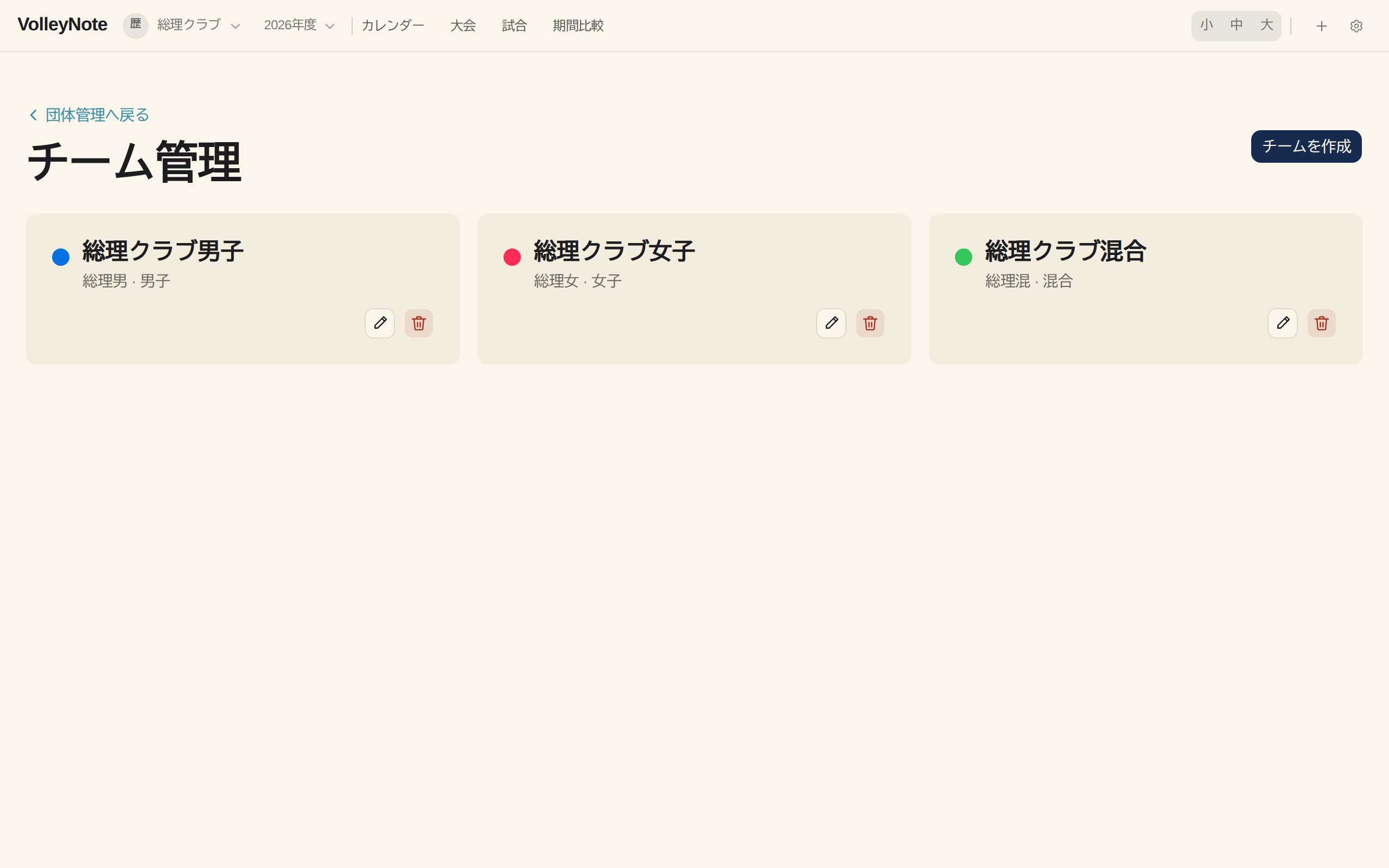
次の画面のように、チーム一覧に追加されます。
選手を登録する
選手はチームではなく 団体 に紐づきます(チーム間での移籍を踏まえた設計)。
-
ヘッダー左の 団体メニュー(団体名の部分)を開き、選手管理 を選んで「選手管理」画面に移動します。
-
選手を追加 を押します。
-
次の項目を入力します。
-
氏名(必須)
-
表示名(ニックネーム): 任意。選手一覧やボタンでの呼び名に使われます(詳細は後述の NOTE を参照)
-
生年月日: 任意。入力すると学年が法令準拠で自動計算されます (4/2 〜 翌年 4/1 生まれが同じ学年。4/1 生まれは早生まれ扱いで前学年)
-
性別: 任意。登録後は変更できません
-
このほか、JVA-ID・身長・利き手・スポーツ保険加入日などの標準項目と、独自に追加したカスタム項目が並びます。どの項目を表示するかは「設定」→「選手フィールド」タブで調整できます(第 13 章)
-
-
保存 を押します。チームに所属する全選手について繰り返します。
|
学年は選手データに保存されるのではなく、生年月日と参照日から都度計算されます。 選手一覧やフィルタ・ダッシュボードでは 当日基準 の学年が表示され、年度替わりに繰り上げ操作を行う必要はありません。 過去の試合に表示される学年は試合作成時の値で固定されるため、後から生年月日を修正しても過去試合の学年表示は変わりません。 |
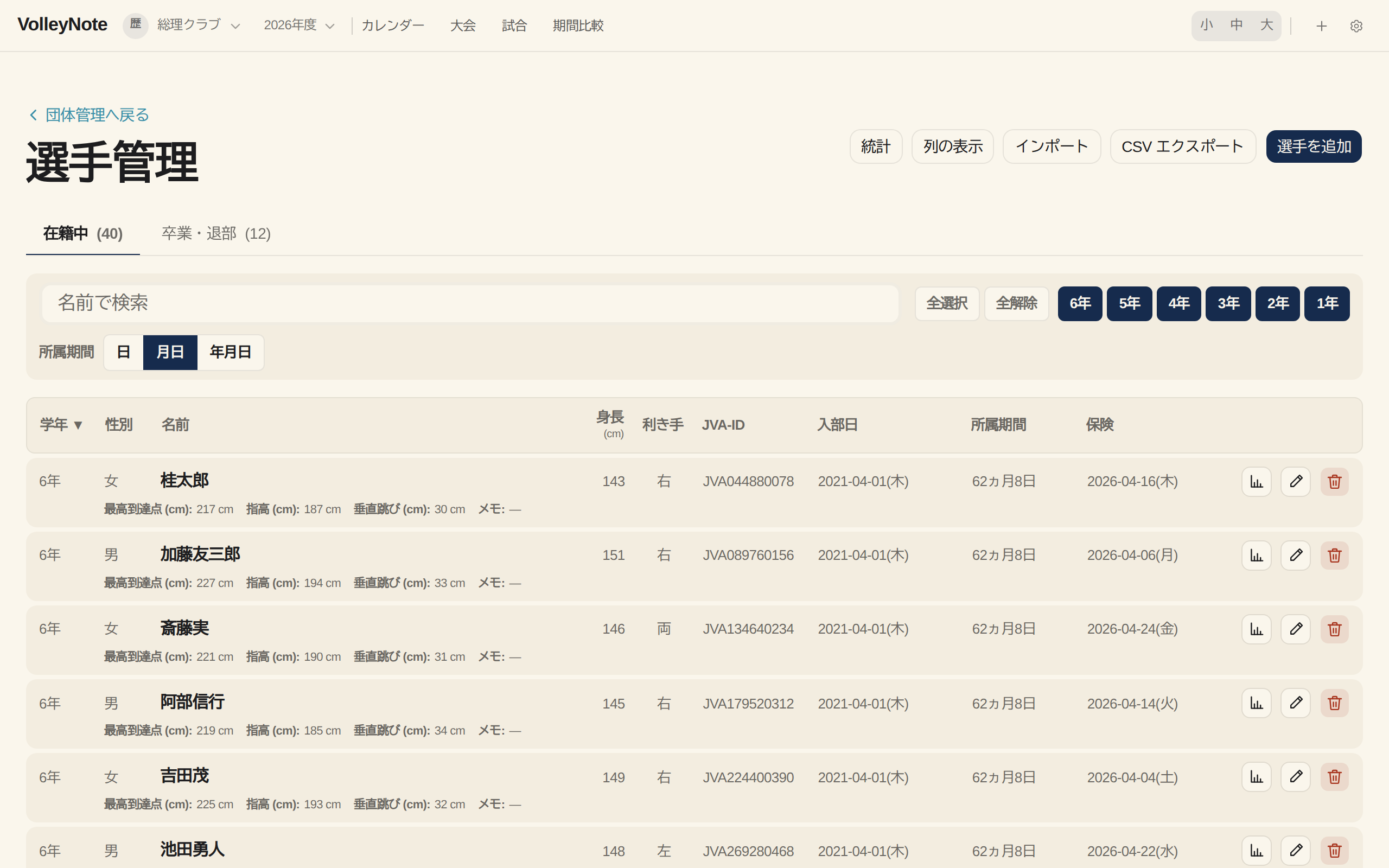
次の画面のように、選手一覧が表示されます。
|
選手の背番号は選手マスタには保存しません。 背番号は、次節で説明する 大会エントリー 単位で決まります。 このため、同じ選手でも大会によって違う背番号を付けられます(例: 春季は 7 番、秋季は 4 番)。 選手マスタには名前や学年など「その選手本人の情報」だけを登録してください。 |
|
対戦相手の選手情報は VolleyNote に登録しなくても試合を記録できます。 相手選手の背番号は試合作成時に手入力し、試合中は「相手 #7」のように番号だけで記録します(第 4 章 参照)。 |
きょうだい・親子を紐付ける
選手どうしを きょうだい(同学年帯の兄弟姉妹)や 親子(親も当クラブの選手・卒部生だった場合)として紐付けられます。きょうだいが毎年何組も在籍するクラブや、歴史が長く「親もこのクラブの卒部生」というケースの記録に向いています。
紐付けは選手の 編集 画面(選手一覧の鉛筆アイコン)から行います。
-
きょうだいを追加: 同じ家のきょうだいを選びます。在籍中・卒部の枠を跨いで紐付けられます。
-
親を指定: 親が当クラブの選手・卒部生として登録されている場合に指定します(父母 2 名まで)。
紐付けると、次の場所で活用できます。
-
選手一覧: きょうだい・家族の紐付けがある選手の行に、人型のアイコンが表示されます(アイコンにポイントすると「きょうだい・家族の紐付けあり」と表示されます)。だれと紐付いているかは、その選手の個人成績ダイアログで確認できます。
-
個人成績(選手一覧のグラフアイコン): 「きょうだい」「親」「子」を、現役は学年・卒部生は「第◯期」付きで一覧表示します。上の子の代まで遡って家族の歩みを振り返れます。
|
紐付けの対象は きょうだい・親・子 までです。いとこやおじ・おばといった傍系の親族はまとめて扱いません(ある選手から見えるのは、直接のきょうだい・親・子だけです)。 |
選手を PDF から一括取り込みする
JVA から発行されるチーム所属メンバー一覧表 (PDF) を読み込んで、自チームの選手を一括登録できます。 毎年度や月初の名簿更新で、選手の手入力を省略できます。
|
取り込み対象の PDF は お使いの端末の中だけで処理されます。 氏名・生年月日・JVA-ID などの個人情報がインターネット上のサービスに送信されることはありません。 |
-
「選手管理」画面の右上にある インポート を押します。
-
ファイル選択ダイアログで、取り込みたい PDF を 1 つ以上選択します。
男子チームと女子チームのように複数の PDF が手元にある場合は、まとめて選択して一度に取り込めます。 別々のタイミングで取り込んでも結果は同じです。
-
読み込みが完了すると、プレビュー画面が開きます。
プレビュー画面では次の 3 つのタブが確認できます。
-
チーム情報: PDF に書かれているチーム名・都道府県・所属先・登録状態などを表示します
-
選手: 取り込み対象になる選手の一覧です。新規・更新・スキップ・要確認 (コンフリクト) を色分けで表示します
-
スタッフ・帯同審判: 参考表示のみで、現バージョンでは登録されません
-
-
要確認 (コンフリクト) の選手がある場合は 解決 を押すと、その行の下に差分の詳細が展開されます。選手ごとに次のいずれかを選びます。
-
PDF の値で上書きする (氏名や登録状態を最新に更新する)
-
現状を維持する (PDF の値は捨てる)
PDF の 登録状態 が「登録手続き中」と「登録完了」で前回取り込み時から変わっている場合は、ここで「PDF の値で上書き」を選ぶと、選手詳細の警告アイコンが外れます。
-
-
取り込み対象の PDF が 混合チーム の一覧表の場合は、選手ごとに男 / 女を選んでください。 PDF には個人別の性別欄がないため、混合チームでは取り込み画面で 1 人ずつ選ぶ必要があります。
-
内容を確認したら インポートする を押します。選手のみが団体に登録されます。
|
PDF 上で 登録手続き中 になっている選手は、取り込み後も選手一覧で JVA-ID の横に警告アイコンが表示されます。 登録完了の最新 PDF が手に入ったら、もう一度取り込みを行うと自動的に警告アイコンが外れます。 |
|
取り込めるのは 選手 だけです。 スタッフ・帯同審判は現バージョンでは登録されません。 PDF からの解析結果はプレビュー画面でのみ確認できます。 |
登録した選手を編集する
選手一覧の各行にある鉛筆アイコン(編集)を押すと編集ダイアログが開きます。複数の選手を続けて直したいときは、ダイアログ下部の 前の選手 / 次の選手 で隣の選手へ移動できます。入力した内容を保存してから移動したい場合は 保存して前へ / 保存して次へ を使います。移動の順番は、一覧で並んでいる順(タブ・フィルタ・並び替えを反映した順)に従います。
姓・名 はダイアログ上部に固定表示 されます。項目が多くて下へスクロールしても、いま誰を編集しているか(および氏名の直し)が常に見えるので、保存して次へ で次々と編集していくときも迷いません。
| 選手一覧では、表示名(ニックネーム)を登録している選手は、氏名の後ろに全角括弧で表示名が添えられます(例: 「田中太郎(たろう)」)。表示名を登録していない選手をどう表示するかは、設定の「一般」タブで「姓名 / 姓 / 名」から選べます(第 13 章「一般タブ」)。 |
選手ごとの成績・出欠を見る
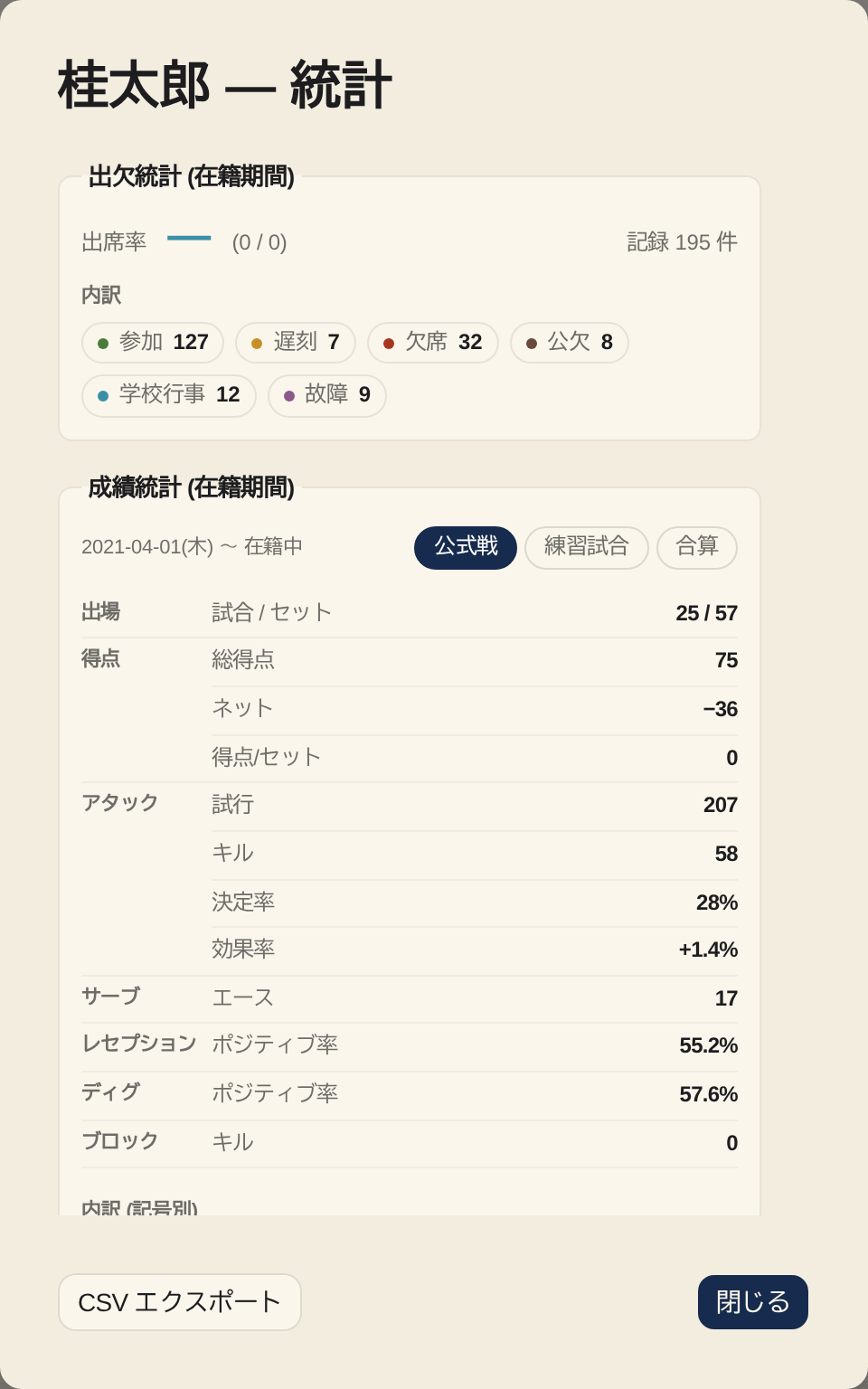
選手一覧の各行の先頭にあるグラフアイコン(統計を見る)を押すと、その選手の 個人統計ダイアログ が開きます。ダイアログは次の 3 つで構成されます。
-
出欠統計: 在籍期間を母数とした出席率や、ステータス別の内訳。
-
成績統計: アタック・サーブ・レセプション・ディグ・ブロックのスキル別内訳バーと主要指標。画面上部のトグルで「公式戦」「練習試合」「合算」を切り替えて、集計対象を選べます。
-
家族: 紐付けたきょうだい・親・子の一覧(前述の「きょうだい・親子を紐付ける」参照)。
ダイアログ内の CSV エクスポート から、その選手の出欠・成績をまとめて CSV に書き出せます。
在籍中と卒業・退部を切り替える
選手一覧の上部には「在籍中」「卒業・退部」のタブがあります。
-
在籍中: 現役の選手。学年や身体的特徴などの列が表示されます。
-
卒業・退部: 卒部・退部した選手。在籍中だけに必要な列(学年・身体的特徴など)は隠れ、代わりに「期」の列が表示されます。団体に設立年月日を登録していれば、3 月卒業の選手が「第 N 期」に分類されます。
導入前の卒部生を登録する
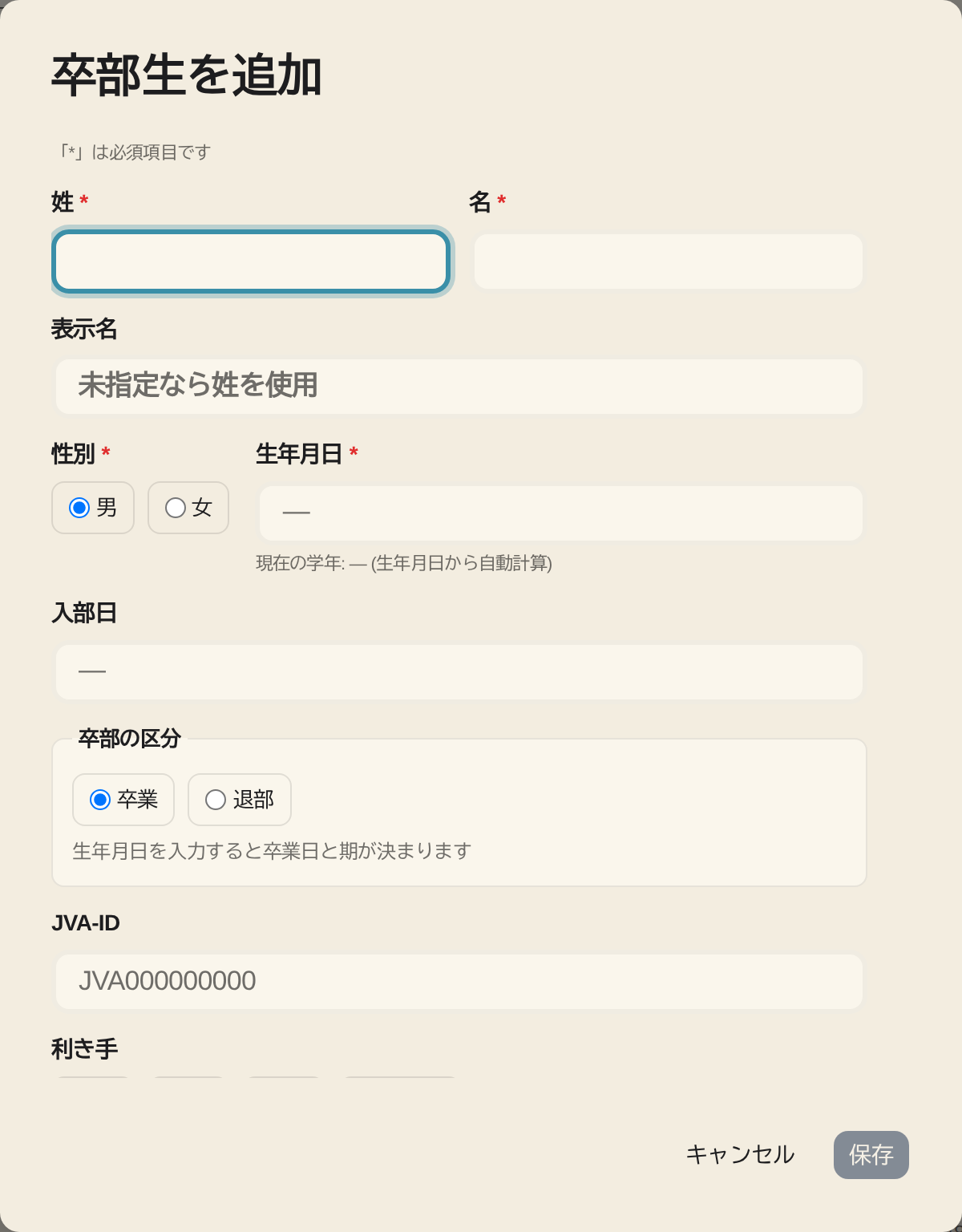
VolleyNote を使い始める前に在籍していた卒部生も、記録として登録できます。選手管理画面の 卒部生を追加 を押すと、最初から卒業/退部の状態で登録する専用ダイアログが開きます。
-
卒部の区分: 「卒業」または「退部」を選びます。
-
卒業: 生年月日を入力すると、卒業日(6 年生の年度末 3/31)と「第 N 期」が自動で決まります(団体に設立年月日を登録している場合)。
-
退部: 退部日を入力します。
-
入部日は任意です。現役の名簿(在籍中)は小学生のみですが、卒部生は当時から年が経って中学生以上になっていても登録できます。
3.6. 大会エントリーを登録する
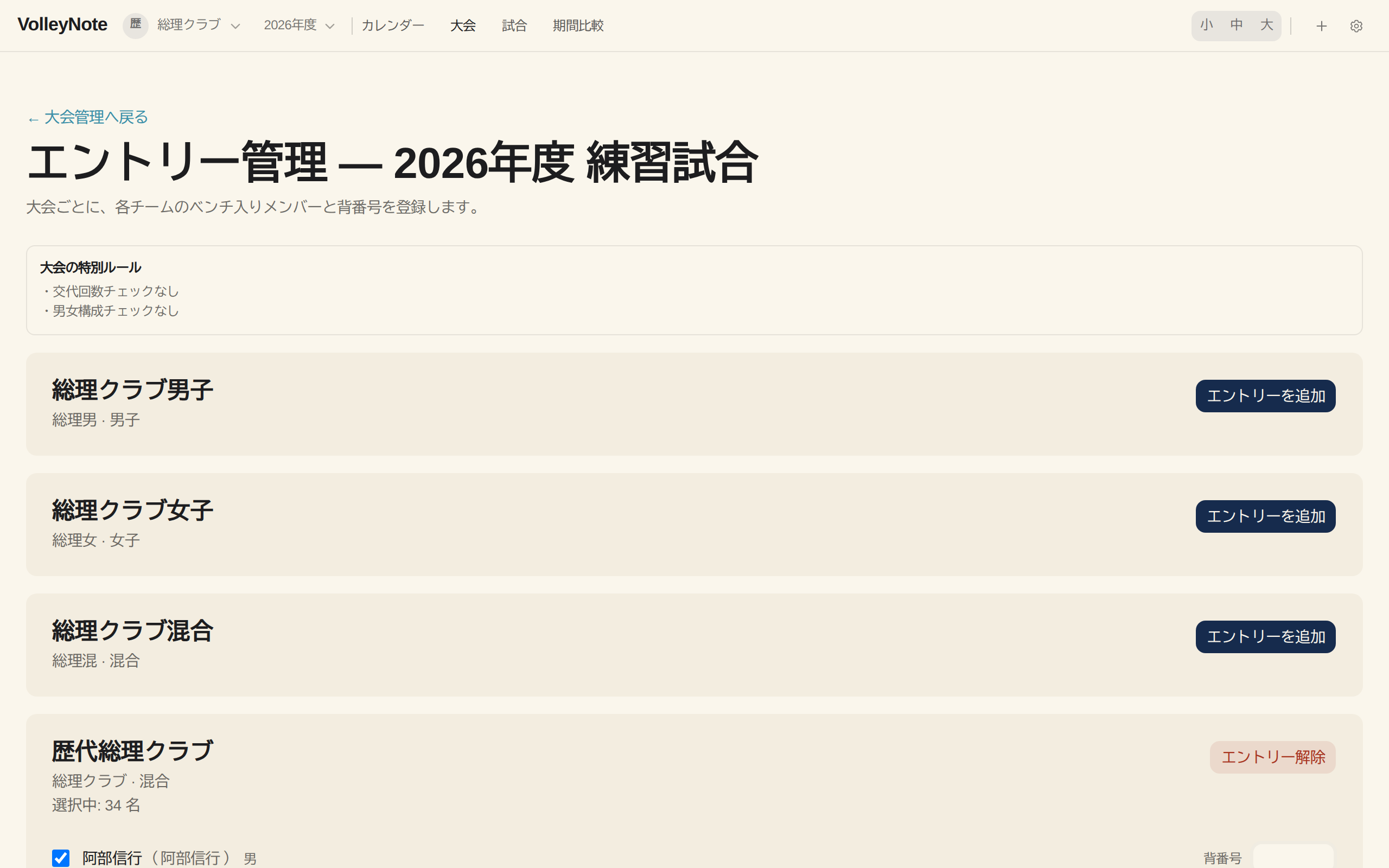
大会エントリー は、「このチームがこの大会に出場します」という登録です。 ここで初めて、その大会で使う 背番号 を確定します。
-
ヘッダー左の シーズンメニュー から 大会管理 を開き、対象大会の行にある「エントリー」リンクで「エントリー管理」画面に移動します。
-
エントリーを追加 を押し、エントリーさせるチームを選びます。
-
チームを選ぶと選手一覧が表示されるので、出場する選手それぞれに 背番号(必須)を設定します。
-
保存 を押します。
次の画面のように、エントリー済みチームと背番号が一覧で確認できます。
相手チームの選手はエントリー不要
大会エントリーが必要なのは自チームだけです。対戦相手の選手は、試合作成時に相手チーム欄で手入力します。
-
相手選手を個別登録: 背番号だけを入力して登録します(氏名は不要)。試合中は「相手 #7」のように番号だけで記録できます
-
相手選手は不明: 相手の内訳を記録しない場合に選びます
詳細は 第 4 章 を参照してください。
|
自チームについては、試合前にエントリーを確定しておくことを強くお勧めします。 試合中の「試合記録」では、エントリーに登録されている背番号のボタンだけが表示されます。 エントリー漏れの選手は試合中に出場させられないため、試合開始前に必ず確認してください。 |
|
ここまで完了すれば、試合を作成するための準備はすべて整いました。 次章では、実際に試合を作成して「試合記録」を立ち上げる手順を説明します。 |
第 II 部 試合を記録する
4. 試合を作成する
章 3 のセットアップが済んでいれば、試合は 3 ステップで作成できます。
-
大会を選ぶ
-
対戦カード(自チーム vs 相手チーム)を指定する
-
ルールプリセットと会場を確認して作成
4.1. 試合準備画面を開く
次のいずれかから「試合準備」画面を開きます。
-
ダッシュボード上の 試合を作成 ボタン
-
ヘッダー右上の「+」アイコン(アクティブシーズン選択時のみ有効)
4.2. 試合区分と対戦カードを指定する
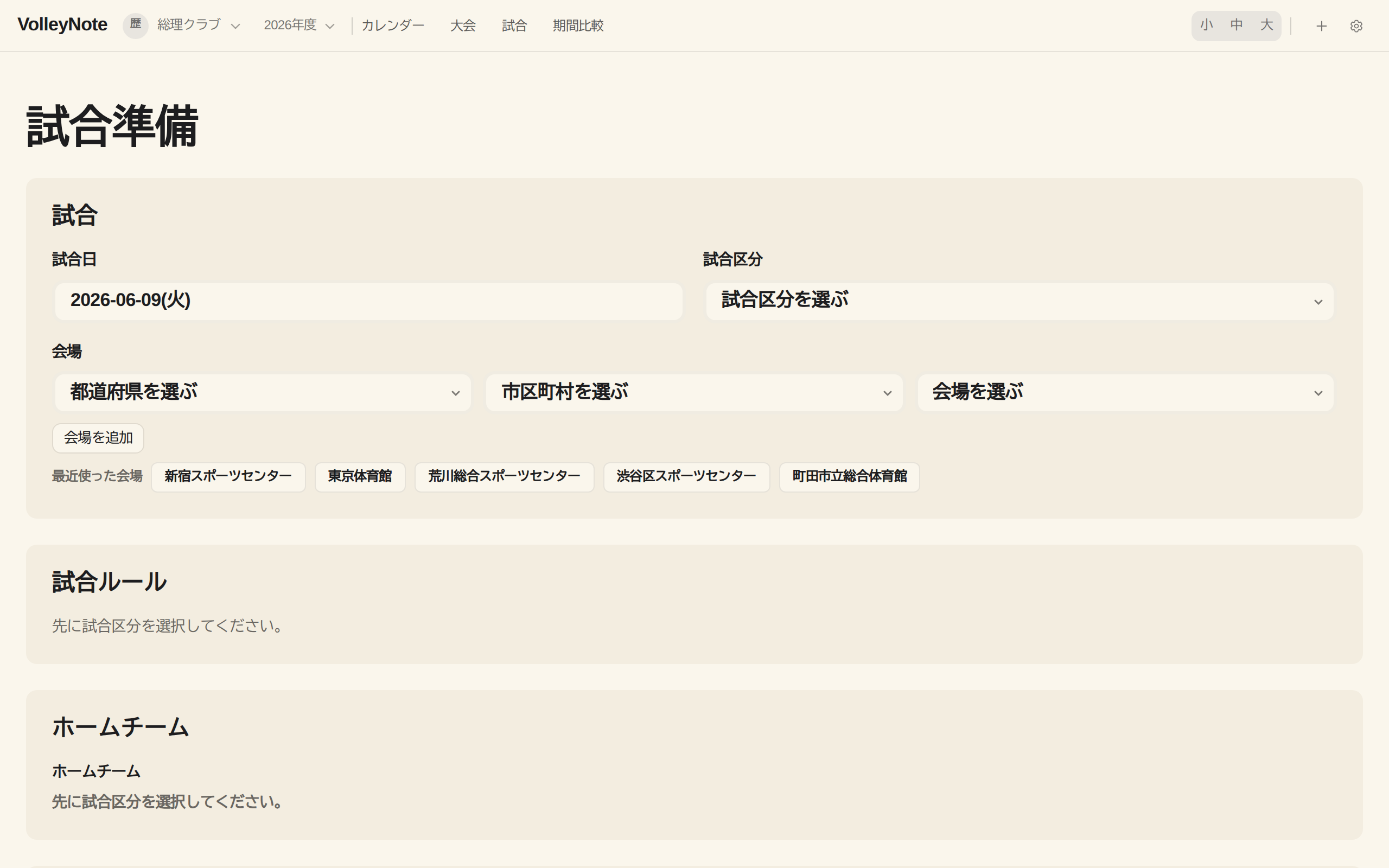
まず画面上部で 試合区分 を選びます。試合区分は「大会 (公式戦)」または「練習試合」のどちらかです。
大会 (公式戦) の場合
入力項目は次のとおりです。
- 大会
-
試合区分のプルダウンから、その試合が所属する大会を選びます。選ぶまで「試合ルール」「ホームチーム」の各欄は「先に試合区分を選択してください。」のままです。
- ホームチーム
-
その大会にエントリー済みの自チームを選びます。選ぶとエントリー選手が背番号つきで並び、出場メンバー・背番号はそのまま試合に引き継がれます。
 Figure 14. ホームチーム
 - アウェイチーム
-
既定は 手入力 です。相手チーム名を入力し、相手選手は「相手選手を個別登録」(背番号のみで可) か「相手選手は不明」のどちらかで扱います。同じ団体の別チームと対戦する場合は 同団体の別チーム に切り替えてチームを選べます。
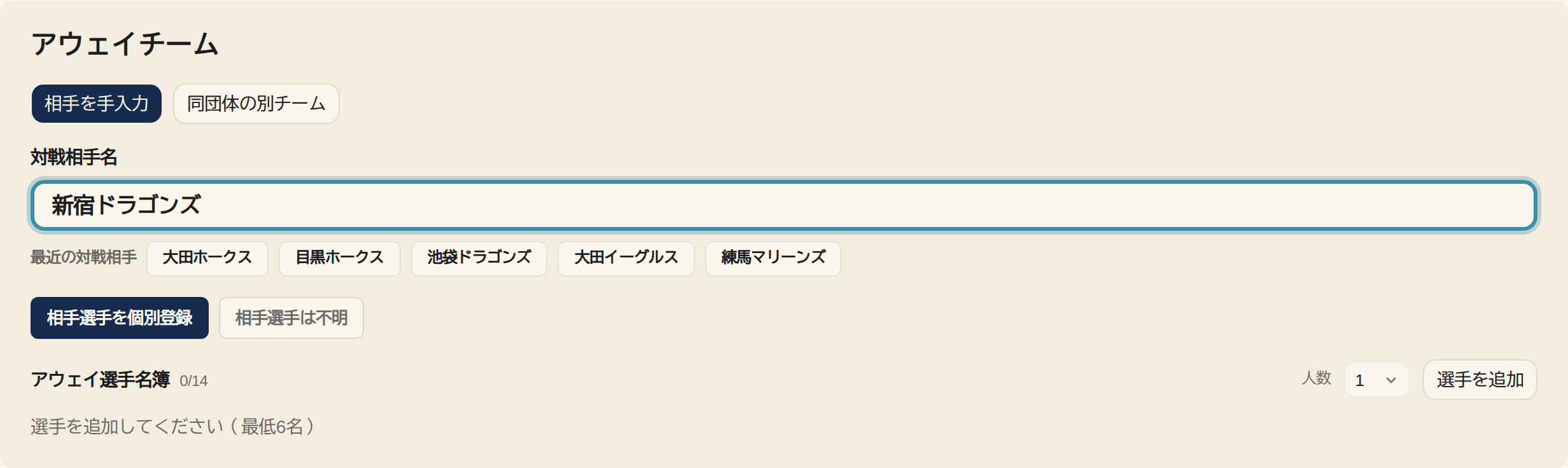 Figure 15. アウェイチーム (相手を手入力 + 相手選手を個別登録)
対戦相手名の下には「最近の対戦相手」がチップで並びます。クリックすると、その試合の相手チーム名と選手名簿 (背番号・氏名) がまとめてコピーされ、「相手選手を個別登録」に切り替わります。同じ相手と繰り返し対戦するときは入力の手間が省けます。
練習試合の場合
練習試合は大会登録が不要です。試合区分で「練習試合」を選ぶと、自動で専用の枠組み (練習試合用ルールプリセットと試合カテゴリ) が適用されます。
入力項目は次のとおりです。
- 参加選手 (プール)
-
今日参加している選手にチェックを入れます。団体に所属する選手が学年別 (6 年→1 年→未設定) にグループ表示されるので、グループ単位で一括選択・解除もできます。各グループ内の選手は姓名を基準に並びます (表示名は並び順に影響しません)。
参加選手が 6 名未満の場合: 6 名に達するまでレンタル選手で自動補充されます。レンタル選手は匿名の人型アイコンで表示され、統計の個別行には表示されません (チーム合計には含まれます)。
過去の参加選手からコピー: 過去の練習試合で記録した「最近の参加選手」がチップで表示され、クリックすると当日のプールにコピーできます。
- 相手選手の扱い
-
以下のどちらかを選びます。
-
個別登録: 相手選手の名前・背番号を個別に入力する (通常の大会と同じ)
-
相手選手は不明: 相手選手を匿名の単一ダミー (表示名「相手」) で扱う。6 人のスタメン枠はすべてこのダミーで自動充填される。相手の情報が手元にない練習試合を素早く開始したい場合に便利
-
- ルール
-
練習試合用のルールプリセット (既定: 「練習試合」= 1 セット 21 点、連続サーブ・STO・タイムアウト・交代・学年・男女構成すべて制限なし) が適用されます。必要に応じてカスタム編集も可能です。
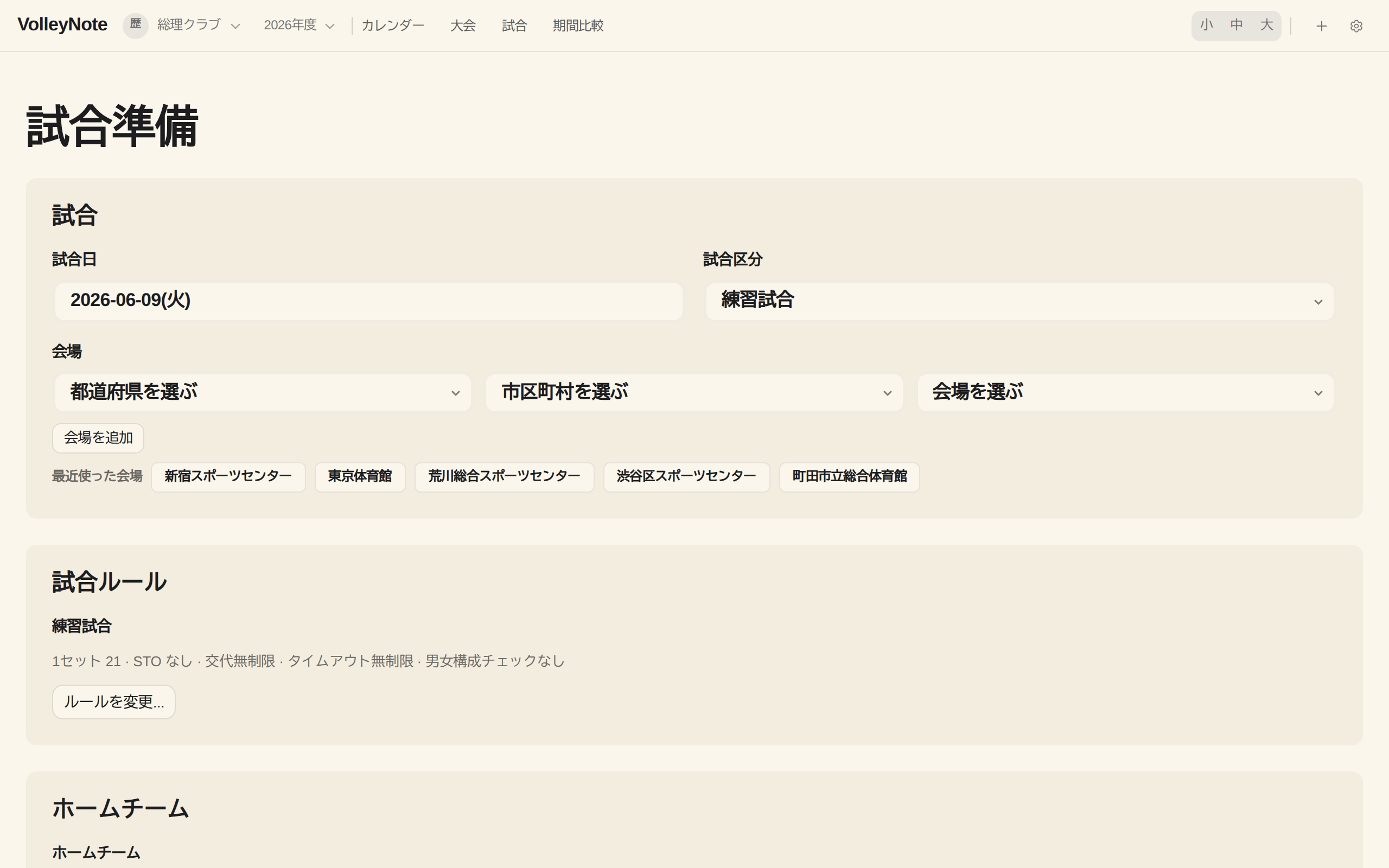
4.3. ルールプリセット
大会に紐づくルールがそのまま試合ルールとして引き継がれます。「試合ルール」カードにはプリセット名とルールの要約 (セット数・得点・STO・交代上限・タイムアウト) が表示され、ルールを変更… からこの試合だけのルールに編集できます。

| プリセット | セット数 | 1 セット得点 | STO |
|---|---|---|---|
小学生標準 |
3 セット |
21/21/15 |
あり |
21 点 1 セットマッチ |
1 セット |
21 |
あり |
21 点 2 セットマッチ |
2 セット |
21/21 |
あり |
| 連続サーブ上限 (U8/U10 で上限到達時に自動サイドアウトを発動するルール)・デュース上限は大会ルールとして個別に設定できます。詳しくは大会登録時の「ルール編集」ダイアログを参照してください。 |
4.4. 会場を指定する
章 3.2 で登録した会場一覧から 1 つ選びます。選択した時点で試合メタデータに会場情報が焼き付き、以後マスタ側で会場名を編集しても過去試合には反映されません。
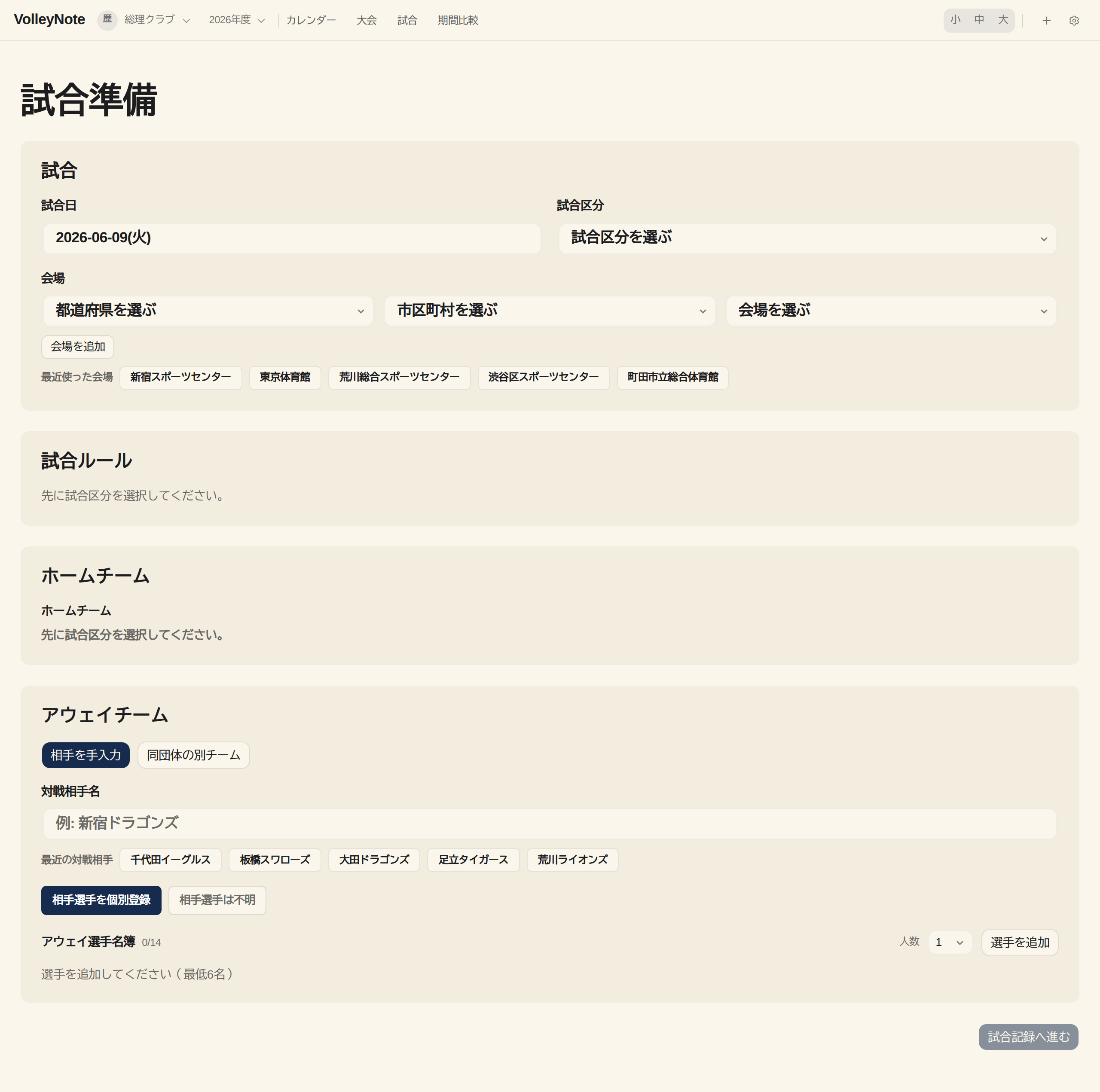
4.5. 試合を作成する
試合記録へ進む を押すと、試合が「準備中」状態で保存され、そのまま「試合記録」画面へ移動します。 ラインアップ (コート上の 6 人) とサーブ順の設定は、移動先の「試合記録」で最初のセットを開始するときに行います (第 6 章)。
| 試合開始前 (準備中) の試合は、ダッシュボードや試合一覧から試合準備画面を開き直してルールを変更できます。記録を開始した後のルール変更はできないため、その場合は記録を中止して試合を作り直してください。 |
5. 試合を記録する
VolleyNote の「試合記録」は、1 プレーを 選手 → スキル → 評価 の 3 タップで記録することをコンセプトにしています。 スコアやサーブ順・STO・セット終了といった判定はすべて自動で行われ、記録者は目の前のプレーを見てタップするだけで、ラリーごとの詳細データが残ります。
本章では、試合中に記録担当者が行う「基本のプレー記録」について説明します。セット開始時のラインアップ確定・選手交代・タイムアウト・セット切替といった操作は 第 6 章 で扱います。
5.1. 「試合記録」の画面構成
「試合記録」は次の領域で構成されています。
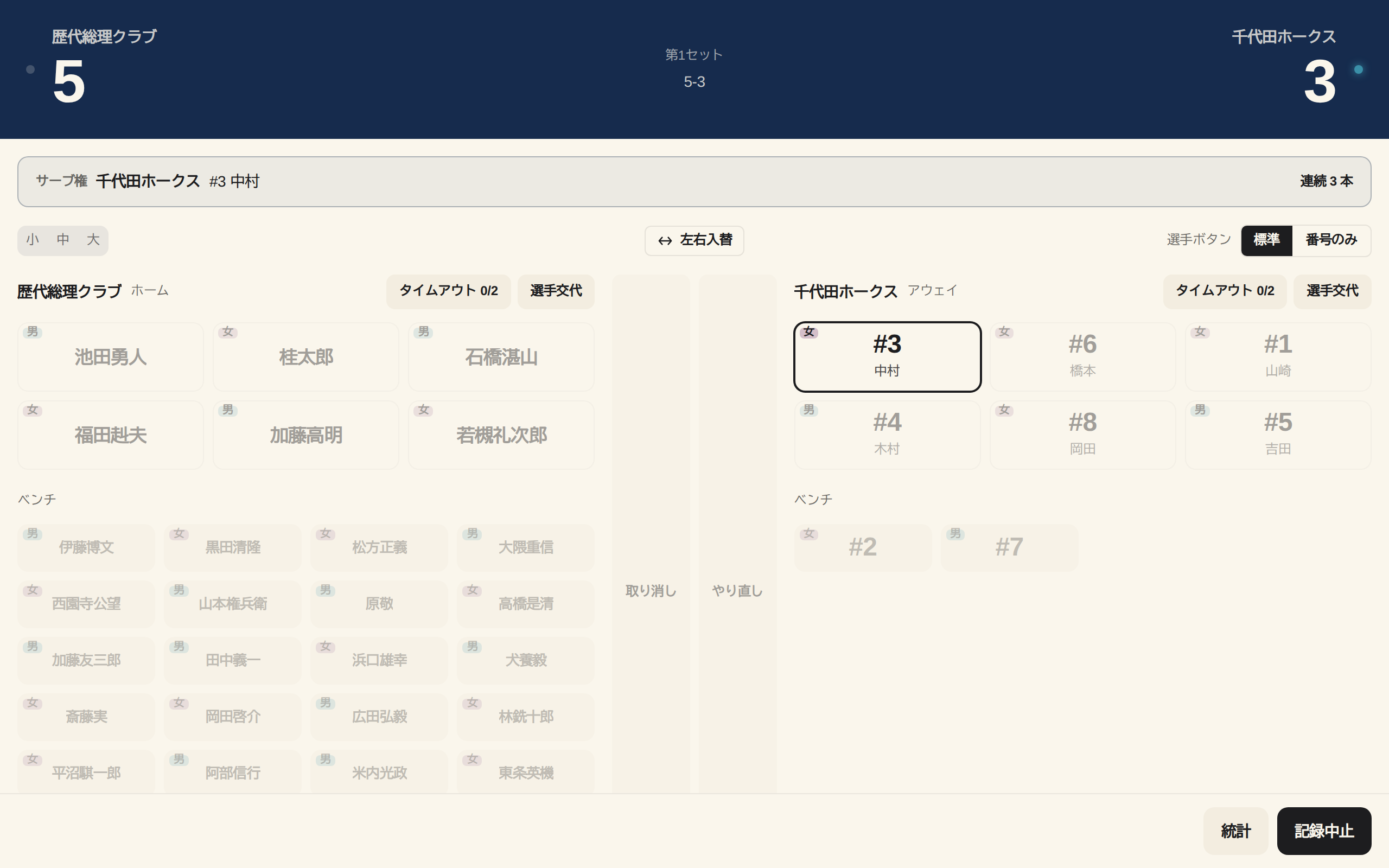
- スコアボード
-
画面最上部。現在のセットスコア・完了したセットごとのスコア内訳・両チーム名・サーブ権表示を表示します。スコアは記録されたプレーから自動算出されるので、ここを手動で操作する必要はありません。
- ツールバー
-
スコアボードとサーブ権表示バーの下にある操作列。左から順に、表示倍率、入力モード (詳細 / 簡易、簡易入力モード 参照)、中央に 左右入替 (スコアボード・選手パネルの両チームの表示位置を丸ごと入れ替え)、右に 選手ボタン の表示密度 (標準 / 番号のみ) が並びます。
- 選手パネル
-
画面中段の左右カラム。両チームのコート上の選手ボタンが並びます (どちらのチームを左右どちらに表示するかは 左右入替 で切り替え)。次サーバーは黒枠で強調表示され、タップして選択中の選手は青枠になります。各パネルのヘッダには タイムアウト / 選手交代 ボタンがあり、該当チームの運用操作はここから起動します (第 6 章 参照)。
- 入力パネル (フロート方式)
-
画面幅が広いとき (デスクトップ・タブレット横向き) は、選手をタップすると その選手のすぐ脇 にスキル/評価ボタンを並べた小さなパネルが浮かびます。スキル (
S/R/E/A/B/D/F) → 評価 (#/+/!/-/=//) の順に押すと、視線とカーソルがコートから離れずに 1 プレーが記録できます。中央カラムは 取り消し / やり直し のみ常時表示。画面幅が狭いとき ( 1024px未満) はパネルが浮かばず、左右の選手パネルの間に「中央入力パネル」が固定表示される従来レイアウトに自動切替されます。 - プレーログ
-
画面中央やや下。記録済みのプレー履歴をラリー単位で時系列表示します。誤入力の確認や、ラリーの流れを振り返るときに参照します。
- 統計パネル
-
プレーログの下。試合中に即時集計される基本統計を表示します。
- ボトムバー
-
画面最下部固定。サーブ順を変更 / 統計 / 記録中止 の 3 ボタンが並びます (詳細は 第 6 章)。統計 は トグル で、押し込んだ状態 (青背景) が「統計パネル表示中」を表します。
5.2. スキルと評価
7 種のスキル
プレーの 目的 で選びます。ボールの強弱ではありません。
| 記号 | 名称 | 何をしたか |
|---|---|---|
|
サーブ |
自チームがサーブを打った |
|
レセプション |
相手のサーブを受けた (一本目) |
|
トス |
セッターのトス、繋ぎのオーバーハンドパス |
|
アタック |
スパイク・ツー・プッシュで攻撃した |
|
ブロック |
相手アタックに対してブロックに跳んだ |
|
ディグ |
相手の攻撃 (強打・フェイント・軟打すべて) を受けた |
|
フリーボール |
相手が攻撃せず繋いできたチャンスボールを処理した |
表の並びは、画面のスキルボタンの並び (S/R/E/A/B/D/F) に合わせています。
6 段階の評価
| 記号 | 意味 | スコアへの反映 |
|---|---|---|
|
最高 |
|
|
良 |
ラリー継続。統計上は高評価 |
|
中 |
ラリー継続。標準的なプレー |
|
悪 |
ラリー継続。繋いだが不利な状況 |
|
エラー |
自チームのミスで失点 (+1 相手) |
|
ミス |
スキル固有の特殊失点 (被ブロック・オーバーネットなど、+1 相手) |
評価ボタンは スキルごとに有効なものだけ が表示されます。S/R/A は 6 つすべて、B/D は / を除く 5 つ、E は #/`/`-`/`=` の 4 つ、`F` は `/-/= の 3 つです。
# で必ずラリーが終わるのは S (エース)・A (キル)・B (シャットアウト) の 3 つだけ。R# や D# は「完璧な返球 = A パス / 好ディグ」の意味で、ラリーは継続 します。
|
運用上の判定ルール
現場で迷いやすいポイントを整理します。
-
「自チームの相手コートへの一打目」= ほぼ常に
S(サーブ)。 サーブ権を持つ選手からラリーが始まるので、サーブ以外でラリーを開始することはありません。 -
「受ける」プレーは 3 種類に分かれる。 相手のサーブ →
R、相手の攻撃 (強打・フェイント・軟打すべて) →D、相手が攻撃意図なく繋いできたチャンスボール →F。 -
セッター以外のオーバーパスも
E(トス) で記録。 乱れた後の二段トスや繋ぎのオーバーハンドはE扱いです。 -
アタックとブロックの区別。 攻撃側が打ったものは
A、それを止めに跳んだものはB。同じプレーに両方記録するかどうかは運用方針次第 (下記 TIP 参照)。 -
E=は使いどころが限定される。 ダブルコンタクト・フォアボール・ネット越えなど 反則扱い のときのみ=。乱れて相手に繋がってしまったトスはE-です。
小学生バレーではアタック・ブロック・ディグの境界が曖昧な場面が頻発します。例えば「ネット際で相手が軽く押し込んできたボールを上に上げた」ケースでは、相手の意図が攻撃か繋ぎかで D / F が分かれます。迷ったときは 「相手は得点を狙って出したか?」 を基準に判断し、チーム内で方針を揃えてください。1 試合を通じて同じ判断を維持することが、統計の信頼性を保つコツです。
|
5.3. プレーを 1 つ記録する
基本の流れは 3 タップ です。
-
選手を選ぶ
プレーした選手の番号ボタンをタップすると、その選手のすぐ脇に入力パネルが浮かびます。サーブ時は黒枠で強調表示された次サーバーのみ選択可能です。サーブ以外のプレーではコート上の全選手が選べます。
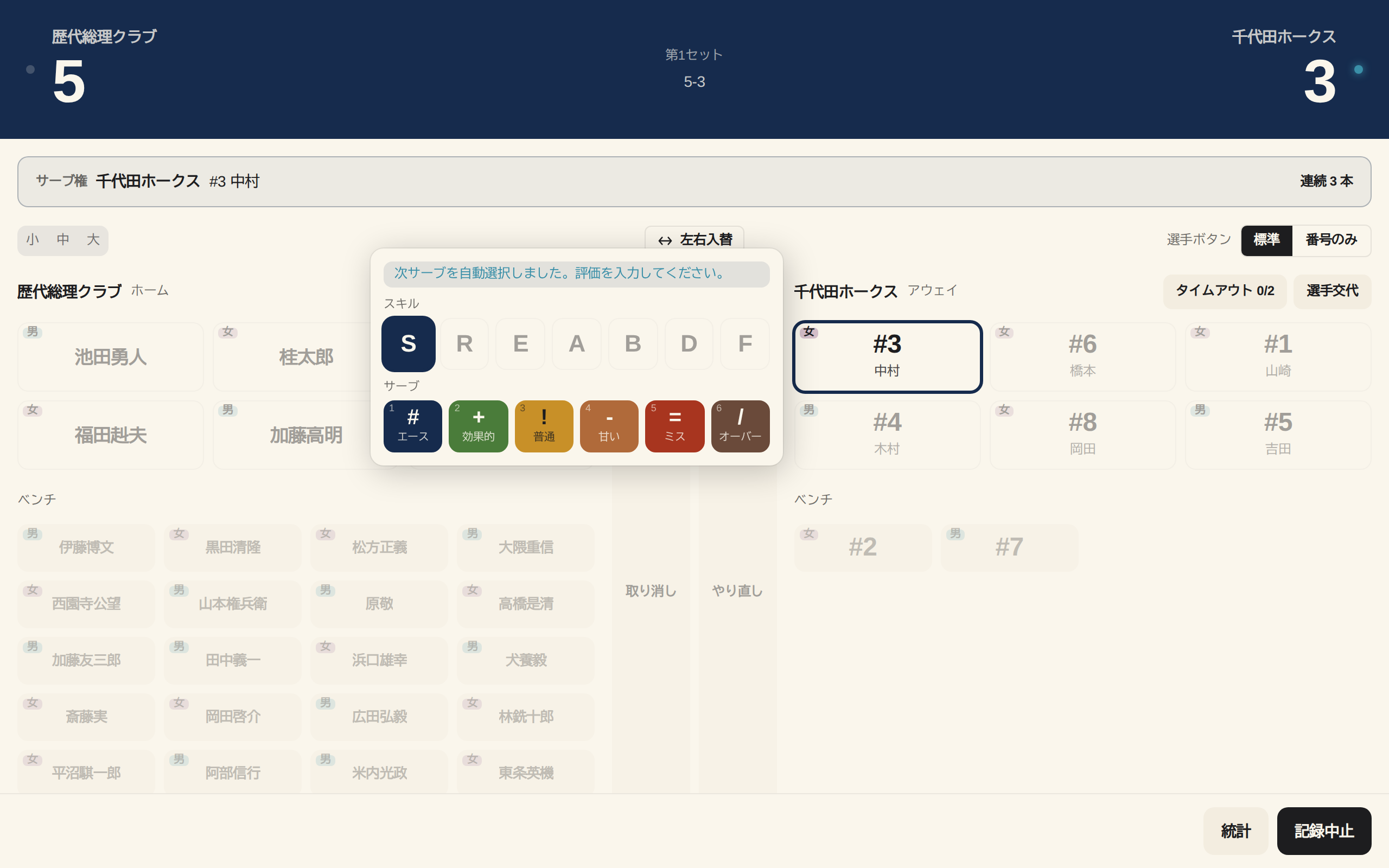 Figure 20. 選手を選んだ直後 (フロート入力パネルが選手の隣に表示)
 -
スキルを選ぶ
フロート入力パネルのスキルボタン (
S/R/E/A/B/D/F) から 1 つを選びます。ラリー開始前 (次がサーブ) のときはS以外は押せない状態になります。 -
評価を選ぶ
スキルに応じた評価ボタン (最大 6 つ:
#/+/!/-/=//) をタップしてプレーを確定します。各ボタンの左上に小さな数字が表示されていますが、これは キーボードショートカット を示すためのものです。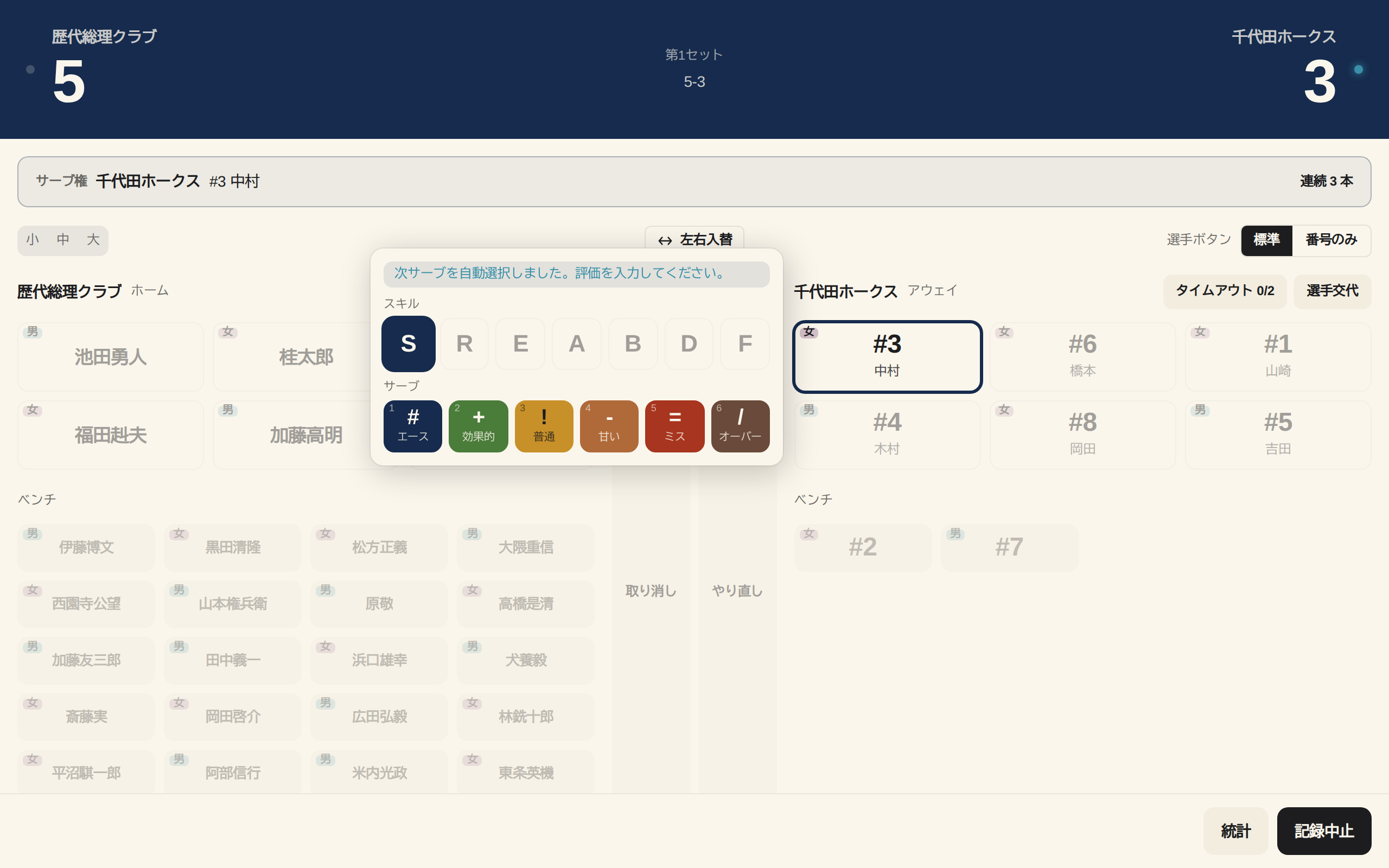 Figure 21. 評価を選択する画面 (スキル選択後にフロート入力パネル下段が活性化)
コート位置を記録する (任意)
スキルに S (サーブ) または A (アタック) を選ぶと、フロート入力パネルにコート図 (「コート位置」) が現れます。コート図の左右は記録画面のチーム配置と同じで、左右入替 で画面を反転しているときはコート図も一緒に反転します。プレーした選手のチーム側をタップ・ドラッグすると 打球位置 (どこから打ったか) を、相手チーム側をタップ・ドラッグすると 着地点 (どこへ飛んだか) を置けます。ドラッグ中は印が指に追従するので、位置を確かめながら置けます。
次の場所は、コート内とは別の置き方になります。
-
サーブの打球位置: エンドライン後方のサービスゾーン帯に、横位置だけを選んで置きます。コート内をタップしても自動的に帯の上へ移動します。
-
ネットを越えなかった球: 中央のネット帯をタップして着地点を置きます。
-
コート外へ外れた球 (アウト): 相手コート外周の帯に着地点を置きます。
置いた位置をやり直したいときは、コート図の右上に表示される クリア で打球位置・着地点をまとめて消せます。
コート位置の入力は 任意 です。打球位置・着地点を入れても 3 タップの流れは変わらず、評価ボタンを押した時点でまとめて記録されます。位置を入れずに評価だけで記録しても構いません。
ここで残した打球位置・着地点は、試合後に「試合サマリー」の 「コース分布」「軌道図」 として振り返れます。
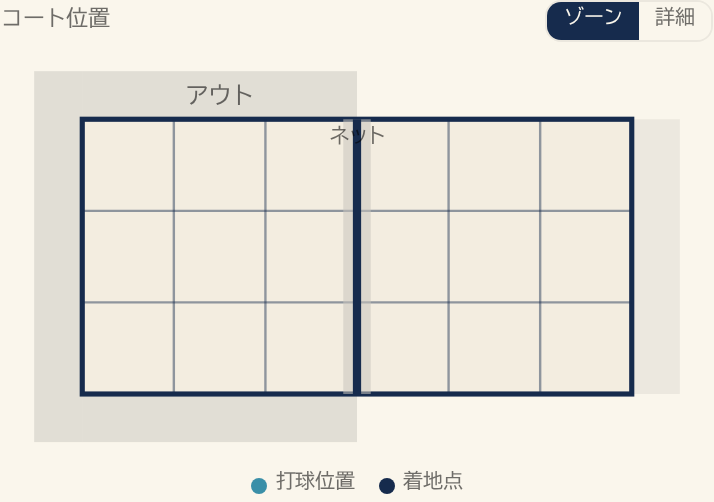
コート図の右上で、入力の細かさを ゾーン / 詳細 から切り替えられます (既定は「ゾーン」)。
|
ラリーを終わらせるプレー
次のいずれかを選んだ瞬間にラリー終了となり、スコアが自動更新されます。
-
自チーム得点:
S#/A#/B# -
相手チーム得点: 任意のスキルの
=、またはS/R/Aの/
ラリー終了後は次のサーブが記録されるまで、他のスキルボタンはグレーアウトして押せない状態になります。
選手・スキルを間違えたら
評価を押す前であれば、選択中の選手やスキルを再度タップして解除し、選び直せます。 評価まで押して確定してしまった場合は、中央カラムの 取り消し で戻してください (下記「取り消し・やり直し」節参照)。
次サーブの自動選択と解除
次にサーバーが確定した状態でラリーが終わると、その選手とスキル S が 自動でプリセット され、フロート入力パネルが選手の脇に開いた状態になります。記録者は評価ボタンをタップするだけでサーブが記録できます。
自動選択された選手をもう一度タップすると、選択を 解除 してフロート入力パネルを閉じられます。タイムアウトや選手交代・取り消し / やり直しなど、選手と関係ない操作をしたいときに便利です。解除後にもう一度同じ選手をタップすると、S がふたたび自動補完されてフロート入力パネルが開きます。
5.4. サーブから次のラリーへ
サーブ順は登録順で循環
小学生バレーではローテーションがないため、試合準備画面で登録した サーブ順 にそって次のサーバーが決まります。1 番目 → 2 番目 → … → 最後 → 1 番目 → … と循環します。
サイドアウトで進行
-
自チームが得点 → サーブ権は自チームが保持。同じ選手が続けてサーブを打ちます。
-
相手チームが得点 (サイドアウト) → サーブ権が相手に移ります。次に自チームがサーブ権を取り戻したとき、サーブ順が 1 つ進みます。
「試合記録」では、次サーバーが自動で黒枠で強調されるので、記録者は「誰の番か」を気にする必要はありません。
連続サーブ上限 (自動サイドアウト)
U8 や U10 など小学生低学年向けの大会では「同一チームの連続サーブは 5 本まで」といったルールが設定されている場合があります。VolleyNote では大会登録時に 連続サーブ上限 を設定すると、上限に達した瞬間に 自動サイドアウト が発動します。
-
得点は変化しません。 上限に到達した時点のスコアのまま、サーブ権だけが相手チームに移ります。
-
次のサーバーは相手チームの登録順 で自動的に決まります。
-
上限到達時には画面中央に「連続サーブ上限 n 本に達したためサーブ権が相手チームに移ります」というダイアログが表示されます。確認 で閉じてそのまま次のラリーの記録に進めます。
-
上限に 1 本手前まで近づくと、サーブ権表示バーがオレンジ色に変わり「もう 1 本で自動サイドアウト」が予告されます。
-
取り消し を押すと、上限到達を誘発したプレーと同時に自動サイドアウトも巻き戻されます。やり直し で両方が同時に復元されます。
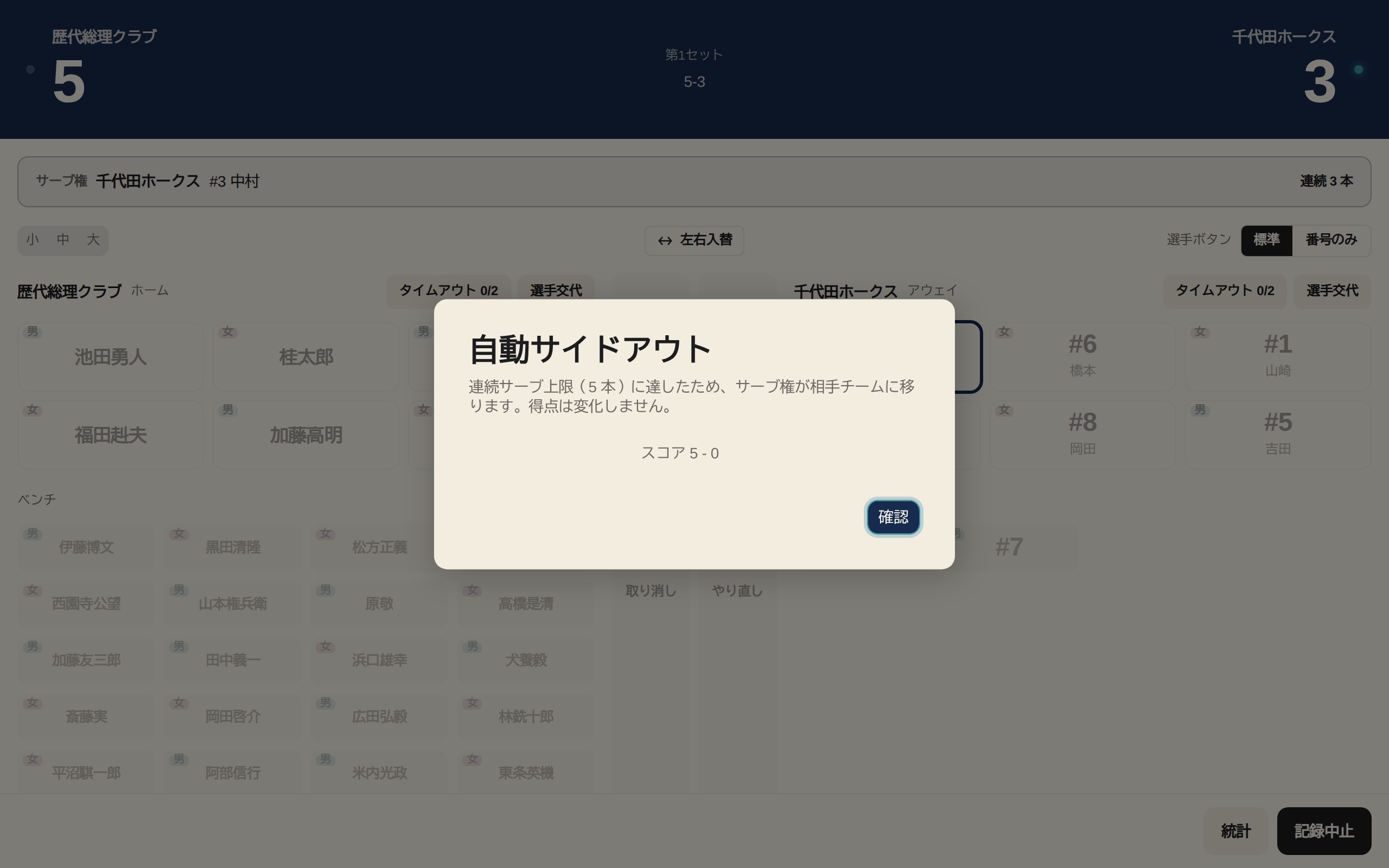
| 小学生バレーの既定プリセット (「小学生標準」「21 点 1 セットマッチ」「21 点 2 セットマッチ」) は連続サーブ上限 なし が既定です。上限を設ける必要があるのは大会要項で指定された場合だけです。 |
5.5. スコア・STO・セット終了の自動判定
スコアは自動算出
スコアは各プレーの評価から自動算出されます。記録者がスコアを手入力することはありません。
-
S#/A#/B#→ 自チーム +1 -
任意の
=//→ 相手チーム +1
誤入力に気づいた場合も、スコアボードを直接編集するのではなく、プレーを 取り消し で戻して正しい入力をやり直してください。
STO (セーフティータイムアウト)
小学生標準プリセットでは、セット進行中に所定の得点条件を満たすと STO ダイアログが自動表示されます。
-
21 点先取セット: リードしているチームが 11 点に到達した時点
-
デュース以降 (31 点以降など): 10 点刻みの節目
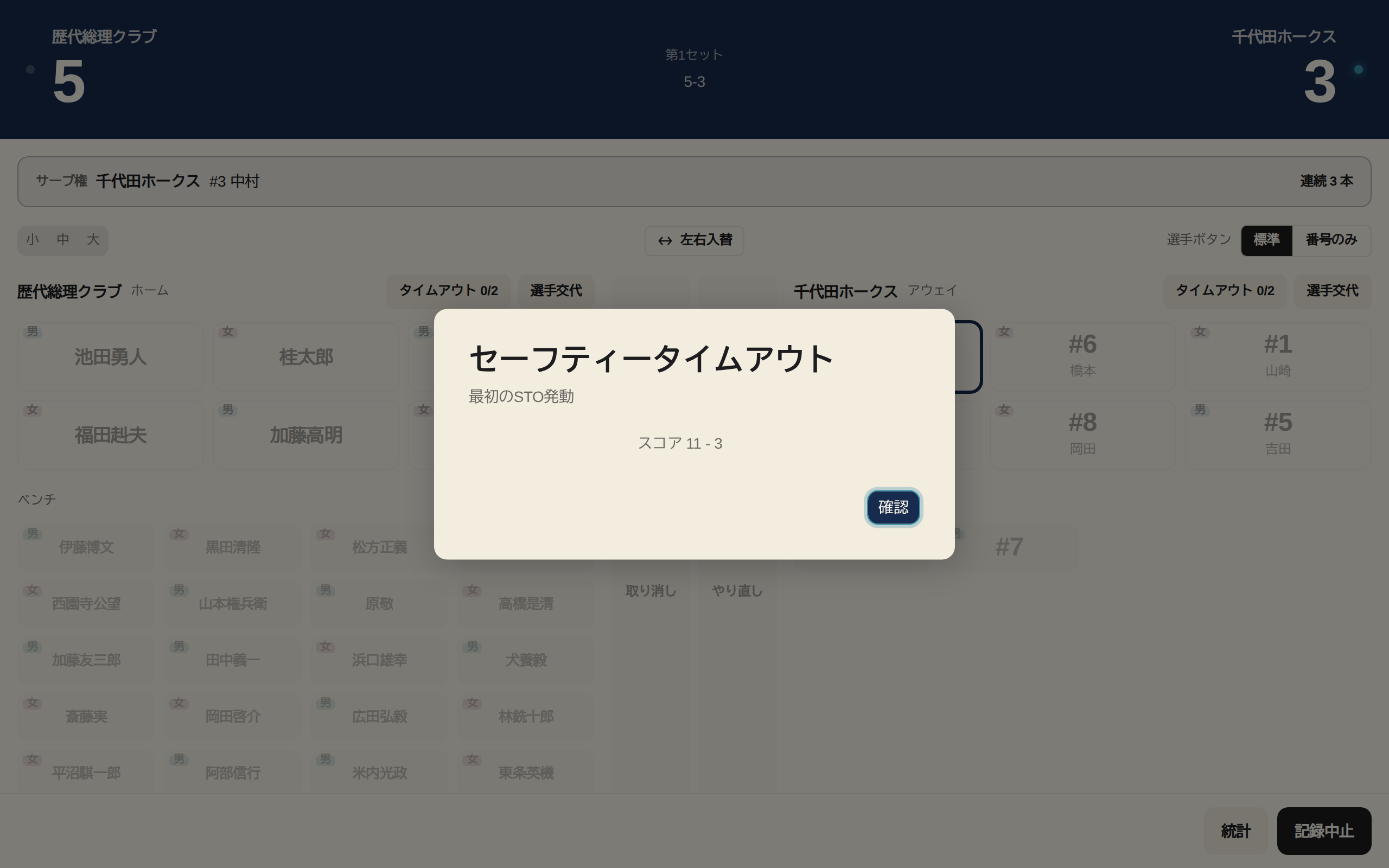
ダイアログが出たら、記録を一時停止して試合進行に合わせて STO を運用してください。ダイアログを閉じると記録を再開できます。
| STO の発動条件はプリセットごとに異なります。21/21/15 の 3 セット標準プリセット以外を使う場合は、事前にルール設定を確認してください。 |
セット終了・試合終了の自動検知
先取点 (例: 21 点) に到達 (またはデュース上限に到達) した瞬間に、該当セットが自動終了します。最終セットに到達 (2 セット先取など) した時点で試合全体も自動的に終了状態に入ります。
セット間の操作 (ラインアップ再確定・コートチェンジ反映など) は次章で説明します。
5.6. 簡易入力モードで勝者だけを記録する
試合の流れが速くて 1 プレーずつ記録しきれないときや、まずは得点経過だけを残しておきたいときは、簡易入力モード に切り替えられます。
簡易入力モードでは、ラリーごとに 「自チームが得点 / 相手チームが得点」の 2 つのボタンのどちらか 1 つを 1 タップ するだけでラリーが確定します。選手・スキル・評価の入力は省略されます。
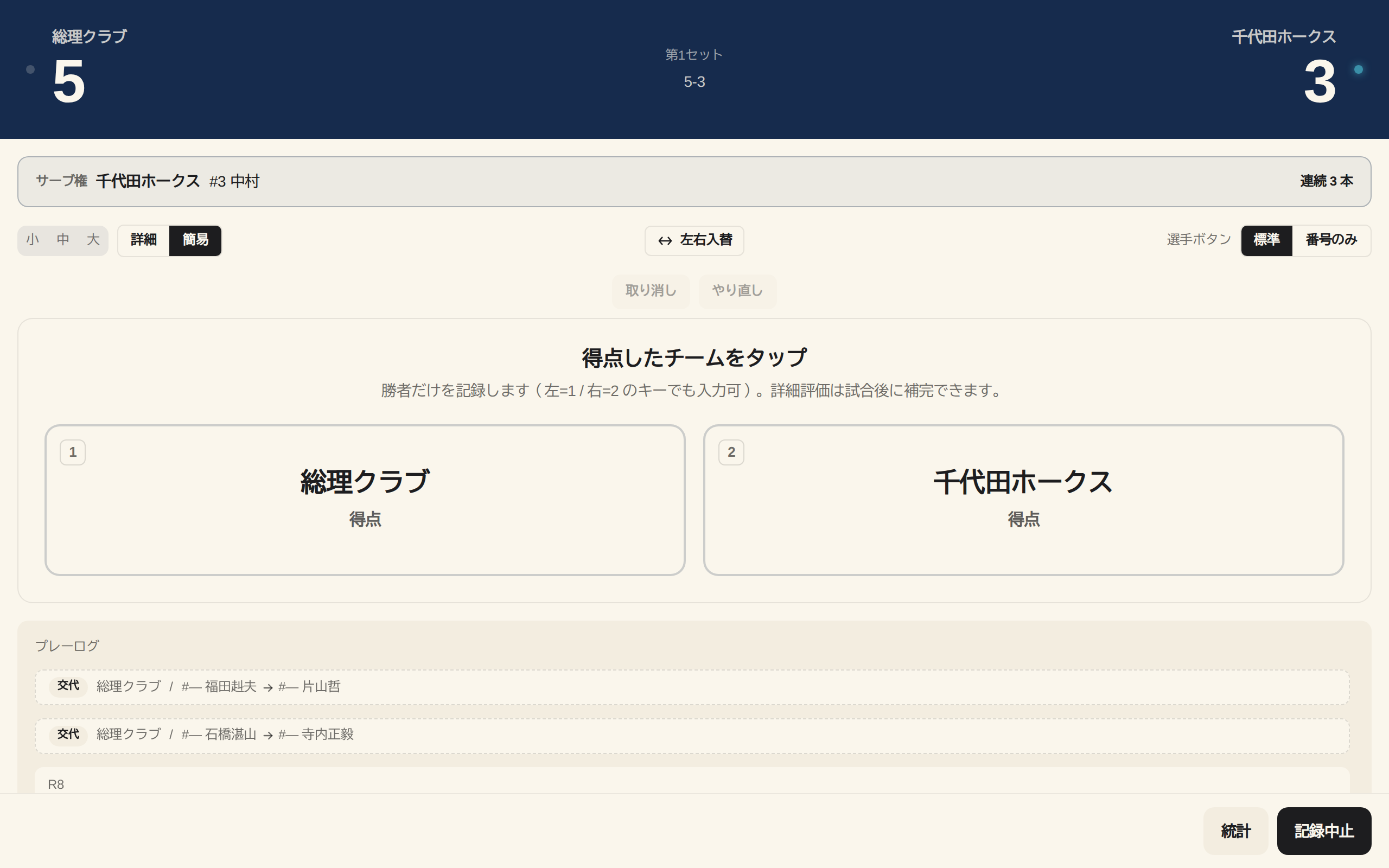
| 項目 | 説明 |
|---|---|
切り替え方 |
「試合準備」画面で既定の入力モード (詳細 / 簡易) を選べます。「試合記録」画面のトグルでも記録中に切り替えられます |
記録される内容 |
そのラリーの 勝者 (得点した側) だけ。スコア・サーブ順・連続サーブ・STO・セット終了は詳細モードと同じように自動で進みます |
混在 |
同じ試合・同じセットの中で、詳細モードのラリーと簡易モードのラリーが混ざっていても問題ありません |
取り消し・やり直し |
簡易モードでも 取り消し / やり直し を使えます (得点ボタンの上に表示)。操作履歴は詳細モードと共通のため、モードを切り替えながら記録していても直前の操作から順に巻き戻せます |
| 簡易モードで記録したラリーは選手別のスキル統計 (アタック決定率・サーブ効果率など) には反映されません。これらは詳細なプレー記録が必要なためです。スコアやセット結果・サーブ分析は簡易モードでも集計されます。統計画面では「詳細未入力のラリーがあります」という注記が表示されます。 |
| 簡易モードで残しておいたラリーは、試合後に「試合の流れ」画面から選手・スキル・評価を 後から補完 できます。詳しくは 第 7 章「ラリーを後から補完・訂正する」 を参照してください。 |
5.7. 取り消し・やり直し
操作の取り消し単位
VolleyNote は 1 操作単位 で取り消し・やり直しできます。1 回のプレー記録・タイムアウト・選手交代のいずれも 1 操作として扱われ、取り消し で直前の 1 操作ぶんだけ巻き戻ります。
取り消し / やり直し ボタンは 左右の選手パネルの間 (中央カラム) に常時表示されます。簡易入力モードでは中央カラムの代わりに、得点ボタンの直上に同じボタンが表示されます。
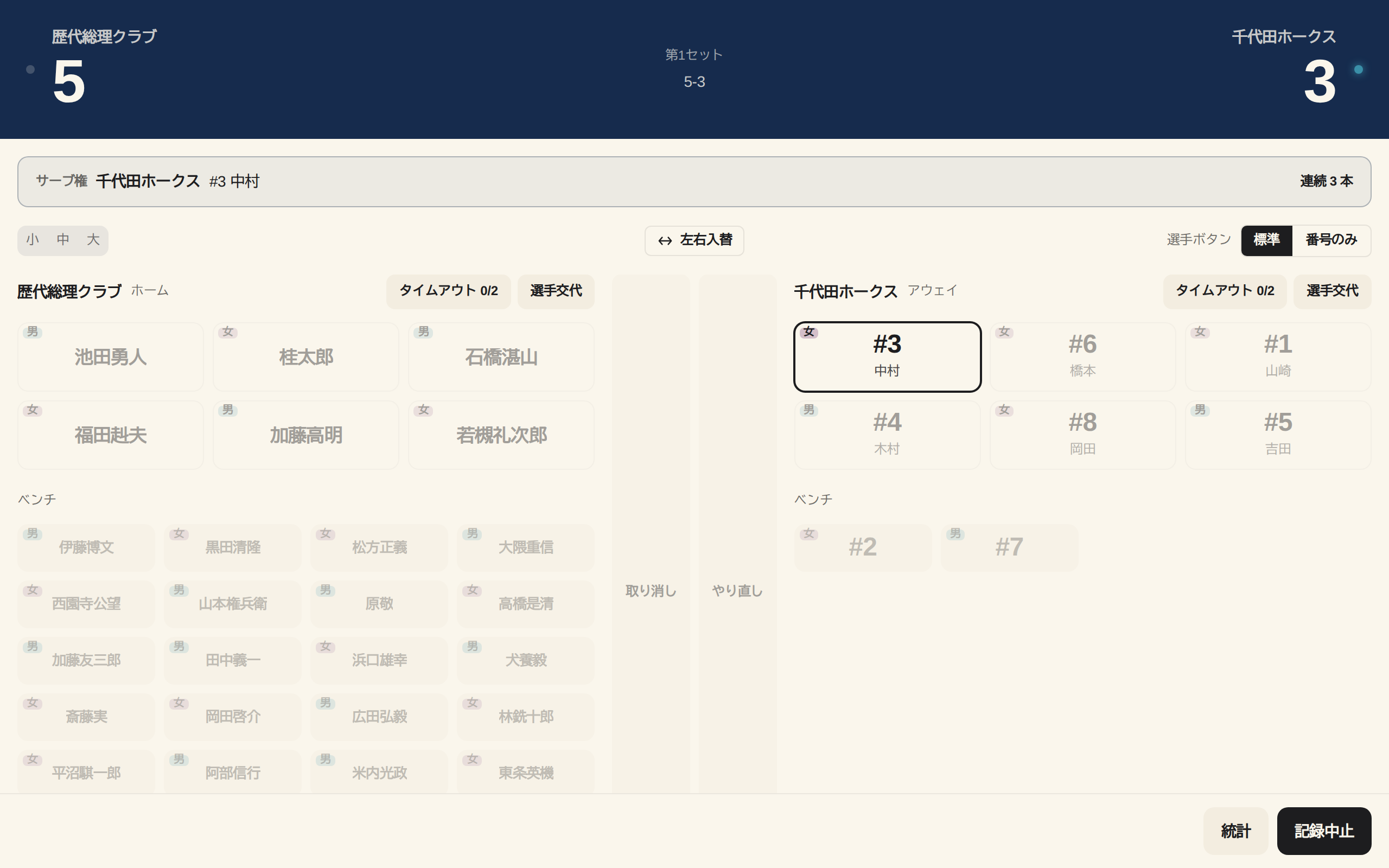
使い方
- 誤入力に気づいたら
-
-
中央カラムの 取り消し ボタンをタップ
-
必要なら続けてもう一度 取り消し で複数ステップ戻る
-
正しい内容で再入力
-
- 取り消しすぎたら
-
中央カラムの やり直し ボタンで、取り消した操作を順に復元できます。ただし、取り消し後に新しい入力を行うと、それ以降のやり直し履歴は破棄されます。
取り消しの範囲に注意
-
サーブ権移動を伴うプレーを取り消す と、サーブ順も元に戻ります。
-
セットを跨ぐ取り消し (セット終了の取り消し) は、次のセットに何も記録していない間だけ可能です。取り消し を押すと確認ダイアログが表示され、実行すると直前のセットが再開されてスコアもセット番号も戻ります。次のセットに 1 つでも記録があると、その記録をすべて取り消して空にするまでは境界を越えられません。
-
試合終了後 (確定済み) の試合 では、ここでの 取り消し / やり直し は使えません。記録したプレーの後からの補完・訂正は「試合の流れ」画面から行います (第 7 章「ラリーを後から補完・訂正する」)。
セット終了・試合終了をその場で取り消す
21 点目を記録するとセットは自動確定しますが、誤審や記録間違いで「実はセットは終わっていなかった」ことに気づく典型的なタイミングは、直後に出るセット終了・試合終了ダイアログです。それぞれのダイアログにある セット終了を取り消す / 試合終了を取り消す から、その場で終了を取り消して記録を再開できます (最後の 1 記録も一緒に取り消されます)。
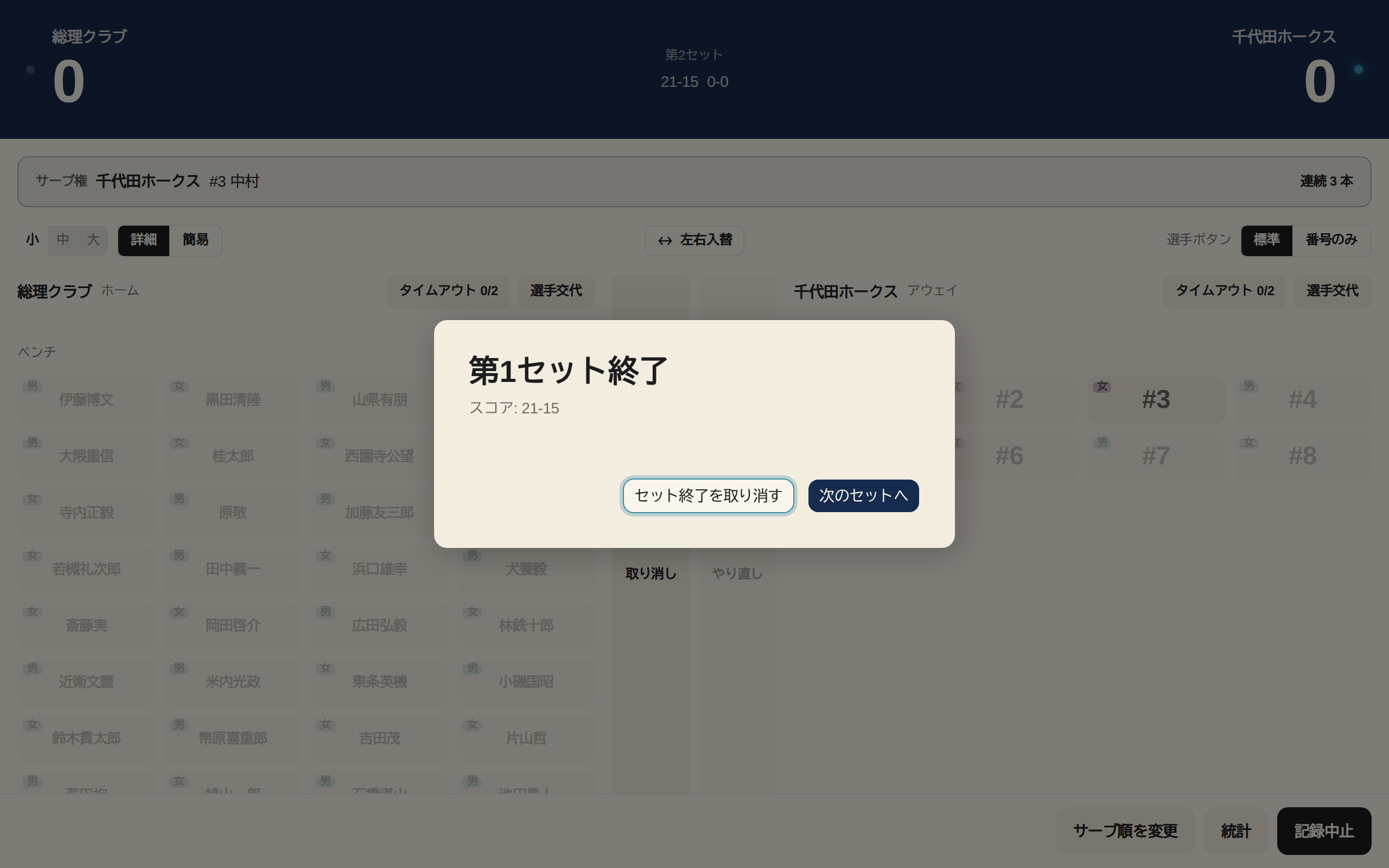
-
試合終了を取り消した場合は、試合も記録中 (live) に戻ります。ただし 試合サマリーへ で画面を離れた後は取り消せません。
-
誤って終了を取り消してしまったときは、やり直し で取り消した記録を再適用すれば、セット終了 (試合終了) まで元どおり再確定されます。
次のセットへ で進んだ後でも、次のセットに何も記録していなければ、中央カラムの 取り消し から同じようにセット終了を取り消せます。このときは次の確認ダイアログが表示されます。
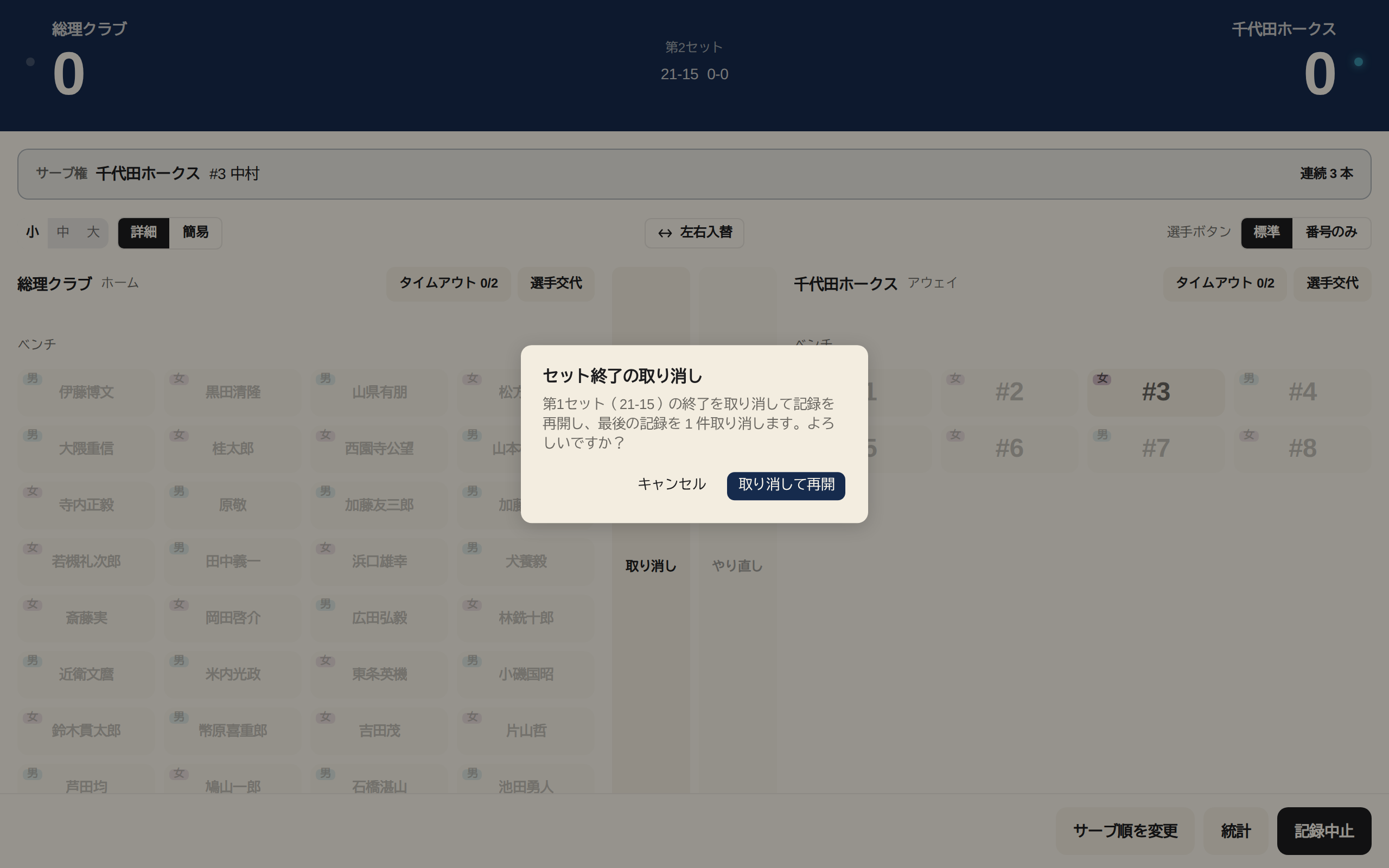
| プレーログを見ながら「どこまで戻すか」を確認してから取り消してください。連続で取り消しすぎると、後から やり直し で復元することになり、時間をロスします。 |
5.8. キーボードで素早く記録する
PC・キーボード接続のタブレットで記録するときは、マウスやタップを使わずに キーボードだけ で 1 プレーを完結させられます。
スキルと評価のキー
選手を選択中 (フロート入力パネルが開いている状態) で次のキーが使えます。
| キー | 動作 |
|---|---|
|
表示中のスキルボタンを押した扱い (現在のラリー状況で押せないスキルは無視されます) |
|
表示中の評価ボタンを 左から N 番目 で押した扱い (評価ボタンの左上に小さな数字でショートカットキーが示されています) |
選手番号で選ぶ
何も選択していない状態 (= 中央カラムだけが見えている状態) で背番号の数字を打つと、その番号で 次にプレーする側 のコート上選手を絞り込めます。
| 入力 | 動作 |
|---|---|
数字キー (例: |
入力中の番号として記憶される。同じ番号で始まる選手 ( |
続けて 2 桁目 (例: |
入力中の番号が |
入力中の番号がその時点で 1 人に確定する場合 (例: |
その場で選手選択 。フロート入力パネルが開く |
数字 → 英字 (例: |
入力中の番号で選手を確定し、続けて英字キーのスキルも自動セット (1 ストロークで「選手 + スキル」が完了) |
|
入力中の番号をクリア |
ホーム / アウェイ両方に同じ背番号がある場合は、S を最後に押すと サーブ権チーム、R を最後に押すと 受け側チーム が優先で選ばれます。それ以外のスキルはホーム側を優先します。意図と違うチームになったときは、もう一度番号を打ち直してください。
|
入力時の注意
-
日本語入力 (IME) がオンになっているとキー入力が消費されません。半角英数モードに切り替えてください
-
Ctrl/Cmd/Altを伴う組み合わせはショートカットキーとして消費されません (ブラウザ / OS のショートカットを尊重するため) -
名前検索などの入力欄にフォーカスがあるときはショートカットキーが無効になります
ここまでが試合中の基本記録の流れです。選手交代・タイムアウト・セット間の操作については、次章「試合中のその他の操作」を参照してください。
6. 試合中のその他の操作
前章では「プレーを 1 つ記録する」基本動作を扱いました。本章では試合進行に必要なその他の操作 (ラインアップ確定・選手交代・タイムアウト・STO・記録中止) を扱います。
6.1. 「試合記録」のレイアウト
「試合記録」は上から順に次の要素で構成されます。本章で扱う操作が画面のどこから起動するかの地図として使ってください。
-
スコアボード (上部): 試合名・セット番号・スコア表示
-
中段 3 カラム
-
左カラム: 自チームの選手パネル (選手ボタン一覧 + タイムアウト / 選手交代 ボタン)
-
中央カラム: 入力パネル (スキル/評価ボタン列と 取り消し / やり直し)
-
右カラム: 相手チームの選手パネル
-
-
プレーログ・統計パネル (下部)
-
ボトムバー (最下部固定): サーブ順を変更 / 統計 / 記録中止 の 3 ボタン
|
取り消し / やり直し は入力パネル内に配置されています。 ボトムバーではなく、入力操作を行う中央カラムに置くことで「入力した直後に戻す」操作を近くに集めています。 タイムアウト・選手交代は各チームの選手パネルのヘッダから記録します。 チームを取り違えないよう、ボタンは操作対象のチーム側のパネルに置いています。 |
| 「試合記録」画面ではヘッダーのナビゲーションが隠れます。表示倍率 (小・中・大) の切替ボタンは画面内の操作エリアに配置されているので、試合中でも文字やボタンの大きさを変えられます。 |
6.2. ラインアップを確定する
セット開始時、対象セットがまだ開始されていない間は ラインアップ確定ダイアログ(画面上の表題は「第 N セット開始」)が自動表示されます。
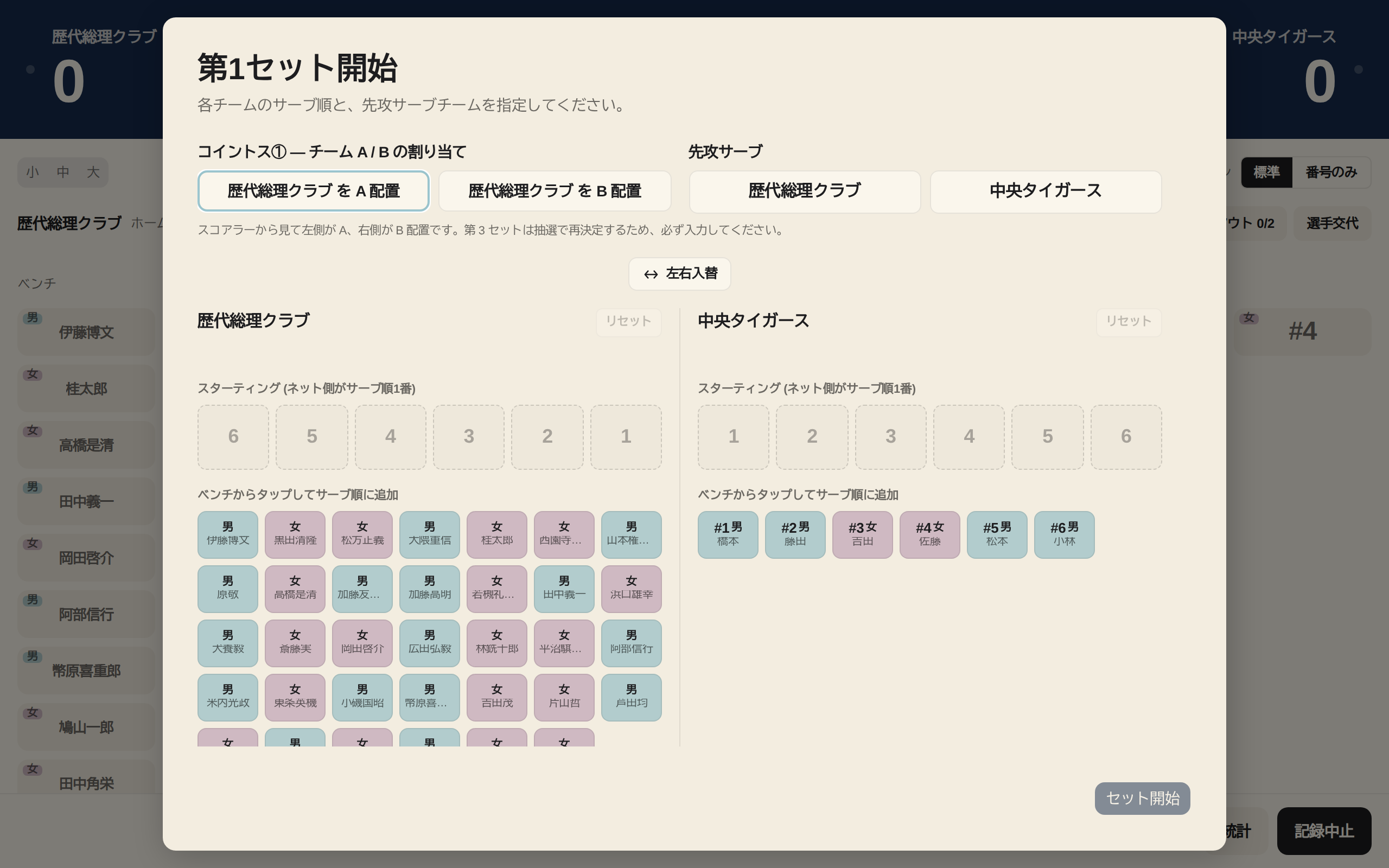
-
自チーム・相手チームそれぞれ、コートに立つ選手を選ぶ
-
サーブ順は選んだ順番で確定する (登録順リスト)
-
セット開始 を押すとセットが開始状態に進む
上の画像は 練習試合 の例です。公式戦 では、これらに加えて選手選択の上に コイントス (A/B コートの割り当て) の欄が表示されます。
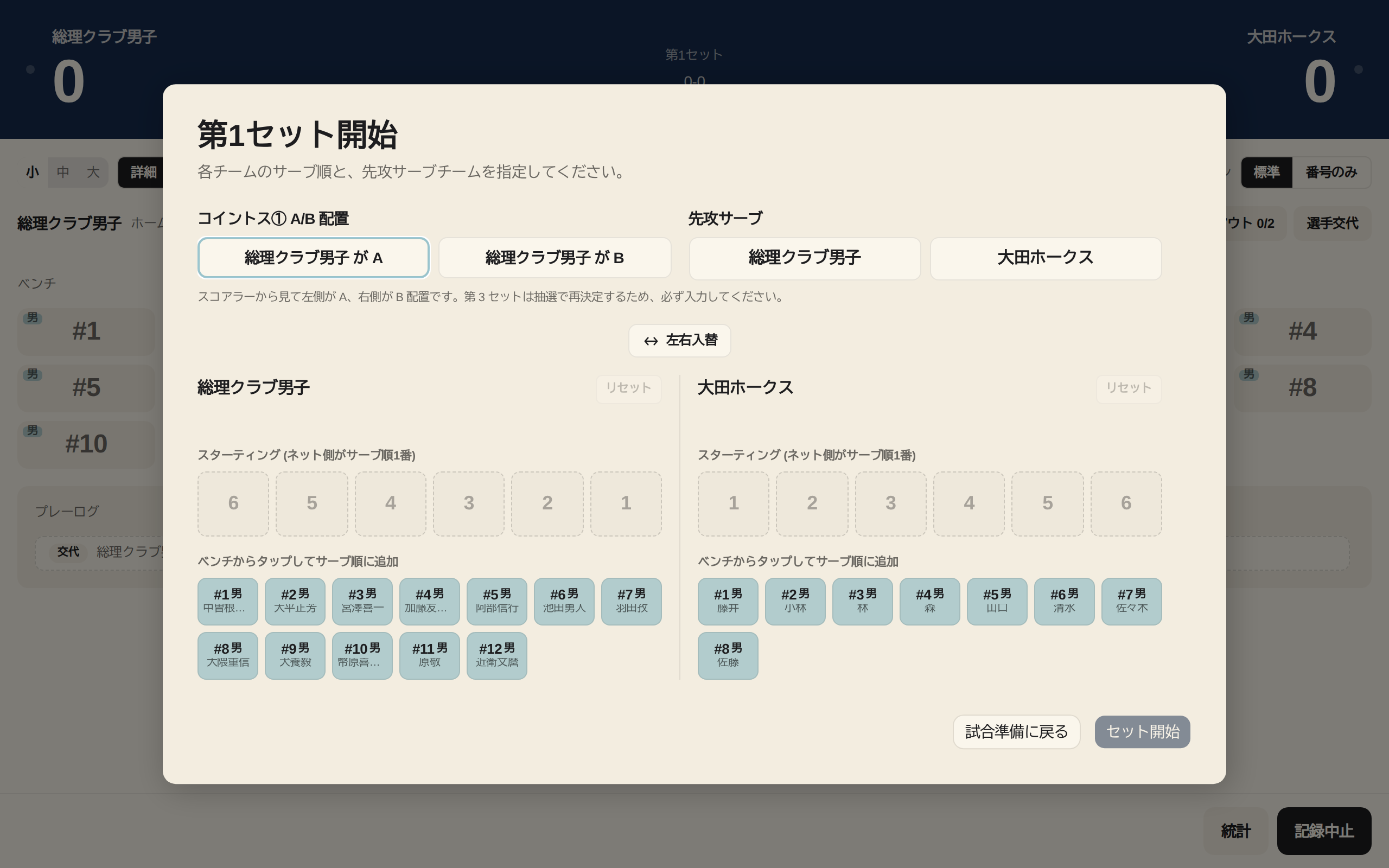
|
コイントス (A/B コートの割り当て) は公式戦のときだけ表示されます (第 1 セットと、コートチェンジのある最終セット。例: 第 3 セット)。
練習試合では公式スコアシートを出さないため、コイントス欄は表示されません (スコアボードの左右は画面の左右反転で切り替えます)。 |
|
サーブ順を確定するまでプレーは記録できません。1 セット目は試合開始直後、2 セット目以降は前セット完了後の自動遷移時に、それぞれラインアップ確定ダイアログが表示されます。 |
6.3. サーブ順を変更する (セット開始直後のみ)
ラインアップ確定後、そのセットでまだラリー・タイムアウト・選手交代が一度も記録されていない 場合に限り、ボトムバーの サーブ順を変更 ボタンからラインアップ確定ダイアログを再表示できます。
-
ラリーを 1 本でも記録した後は、ボタン自体が表示されなくなる
-
すでにプレーを記録した後にサーブ順を訂正したいときは、取り消し で該当のプレーを戻すとボタンが再表示される
6.4. 選手交代
自チーム・相手チームそれぞれの 選手パネルヘッダにある 選手交代 ボタン から選手交代ダイアログを開きます。
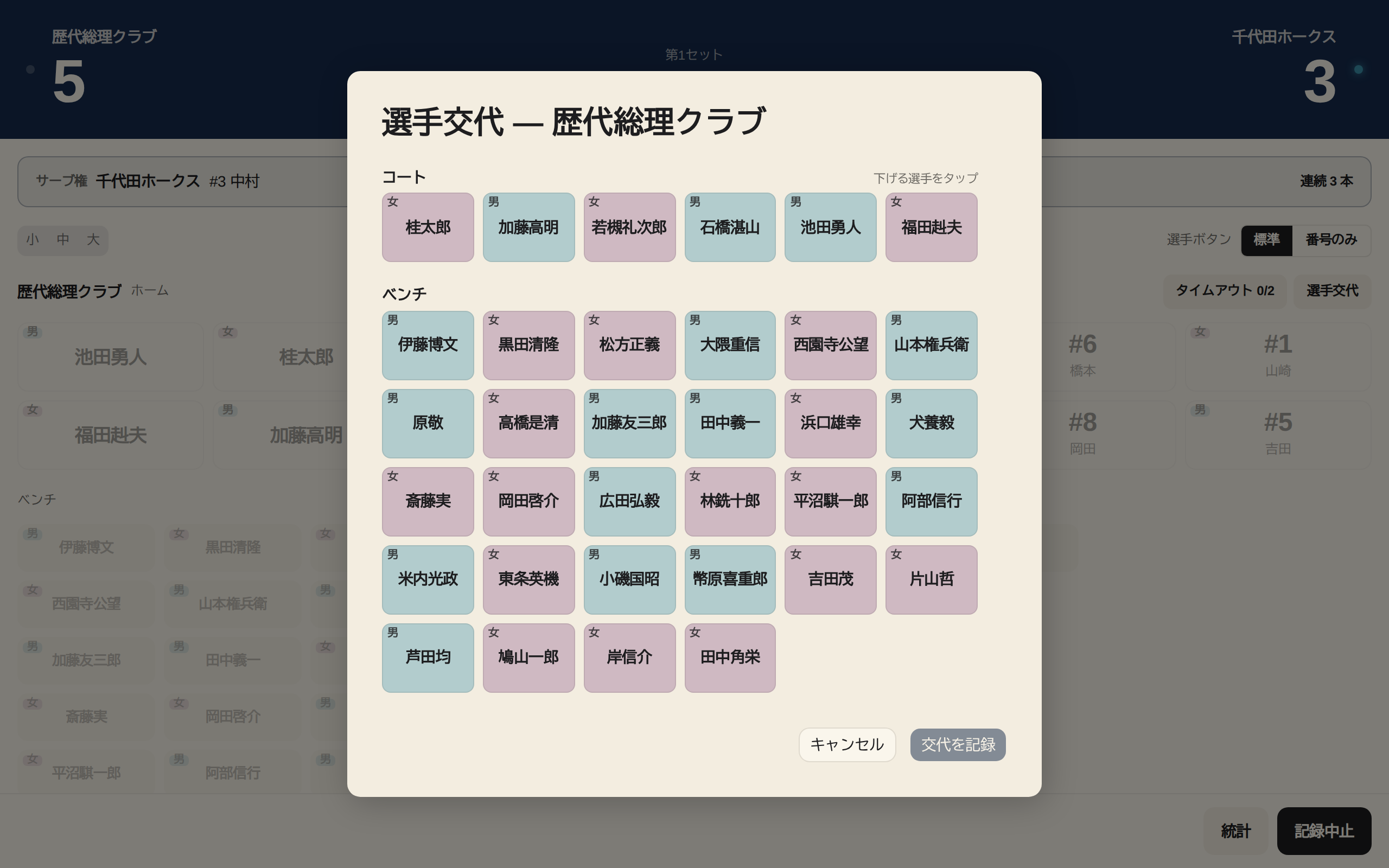
-
退く選手と入る選手を選ぶ
-
交代回数の上限 (既定 12 回) を超えるとエラーになる
-
交代はラリー間に行うのが原則
|
記録した選手交代は、シーズン集計・大会集計の 出場機会 ビュー (出場機会ランキング / 出場マトリクス) に反映されます。途中出場した選手が「途中出場」として現れるため、「全員に出場機会を回せているか」を後から振り返れます。逆に交代を記録しないと、その試合は出場マトリクス上でスタメンしか出場していない扱いになります。 |
6.5. タイムアウト
選手パネルヘッダの タイムアウト ボタンで、そのチームの通常タイムアウト を記録します。
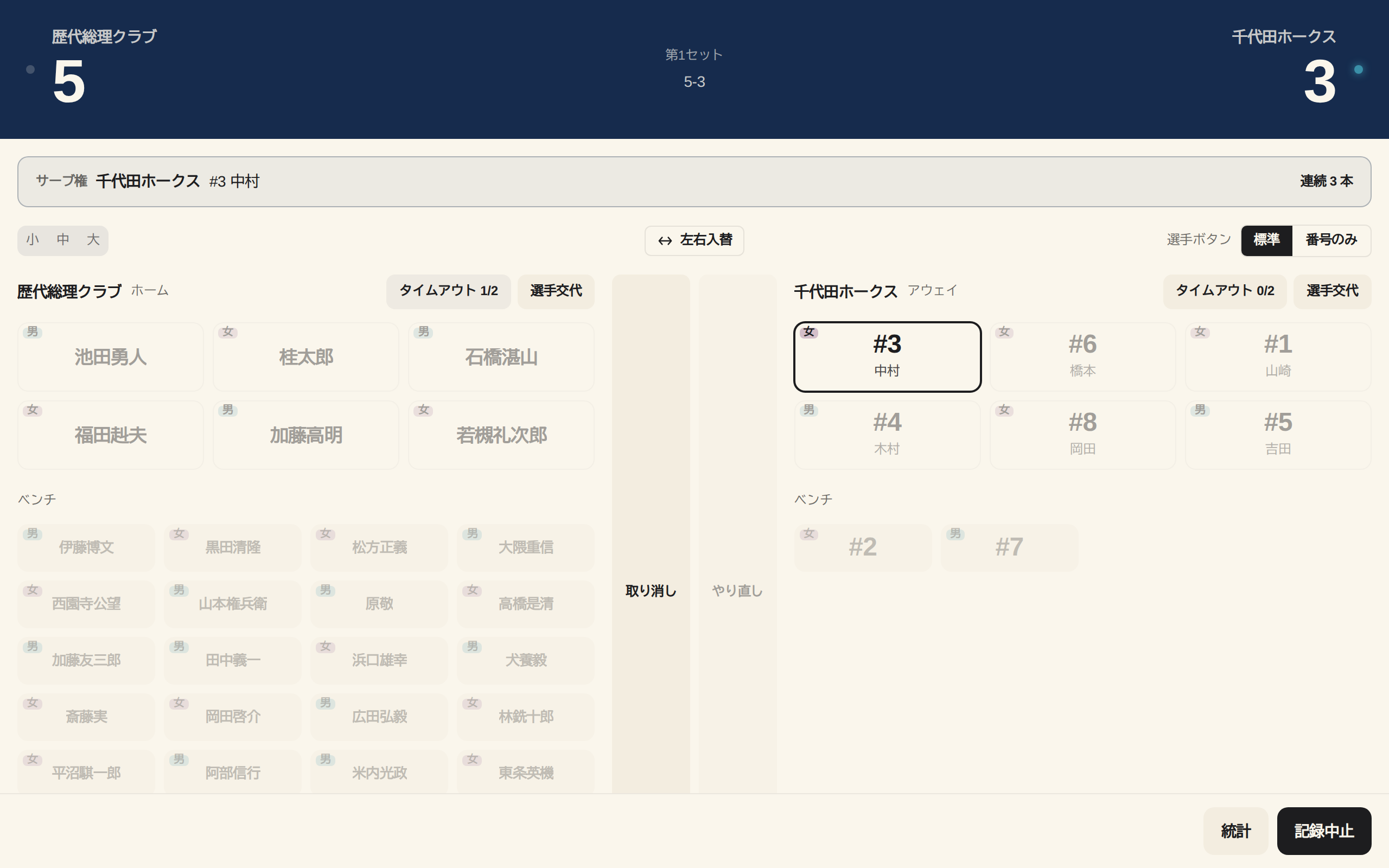
-
ボタンのラベルに使用回数が表示される (例:
タイムアウト 1/2) -
1 セットあたりの上限 (既定 2 回) に達するとボタンが無効化される
-
STO (後述) は自動挿入される別種別なので、この通常タイムアウト回数にはカウントされない
6.6. セーフティータイムアウト (STO)
「STO」は セーフティータイムアウト (Safety Time Out) の略で、小学生バレーのルール上、規定点に達した時点で自動発動するタイムアウトです。
規定点を満たすプレーが記録されると、VolleyNote が自動で次の 2 つを同時に行います。
-
STO アラートダイアログを表示して現場に通知する (画面中央にダイアログを表示)
-
STO を自動で記録する (通常タイムアウト回数にはカウントされない)
-
確認 ボタンで閉じる。時計の一時停止などはアプリ外で実施
-
規定点はルールプリセットで決まる (小学生標準: 11 点 / デュース以降 10 点刻み)
-
STO を使いたくない試合は、試合作成時に STO プリセットを選ばない
6.7. セット終了・試合終了の自動判定
セットおよび試合の終了は 自動判定される ため、記録者が明示的な終了ボタンを押す必要はありません。
セット終了
-
セットの先取点 (例: 21 点) に到達した瞬間にセット終了が判定される
-
セット終了ダイアログが表示され、最終スコアを確認する
-
次のセットへ を押すと、次セットに遷移して再度ラインアップ確定ダイアログが表示される
-
誤入力でセットが終了してしまった場合は、ダイアログ内の セット終了を取り消す で終了直前の状態に戻せる (詳細は 第 5 章 の「取り消し・やり直し」)
試合終了
-
勝利条件 (例: 2 セット先取) を満たした、または全セット消化で引き分けが確定した時点で試合終了
-
試合終了ダイアログが表示される。誤って終了した場合は 試合終了を取り消す で記録中の状態に戻せる
-
試合サマリーへ を押すと「試合サマリー」画面に遷移する
6.8. 記録を中止する
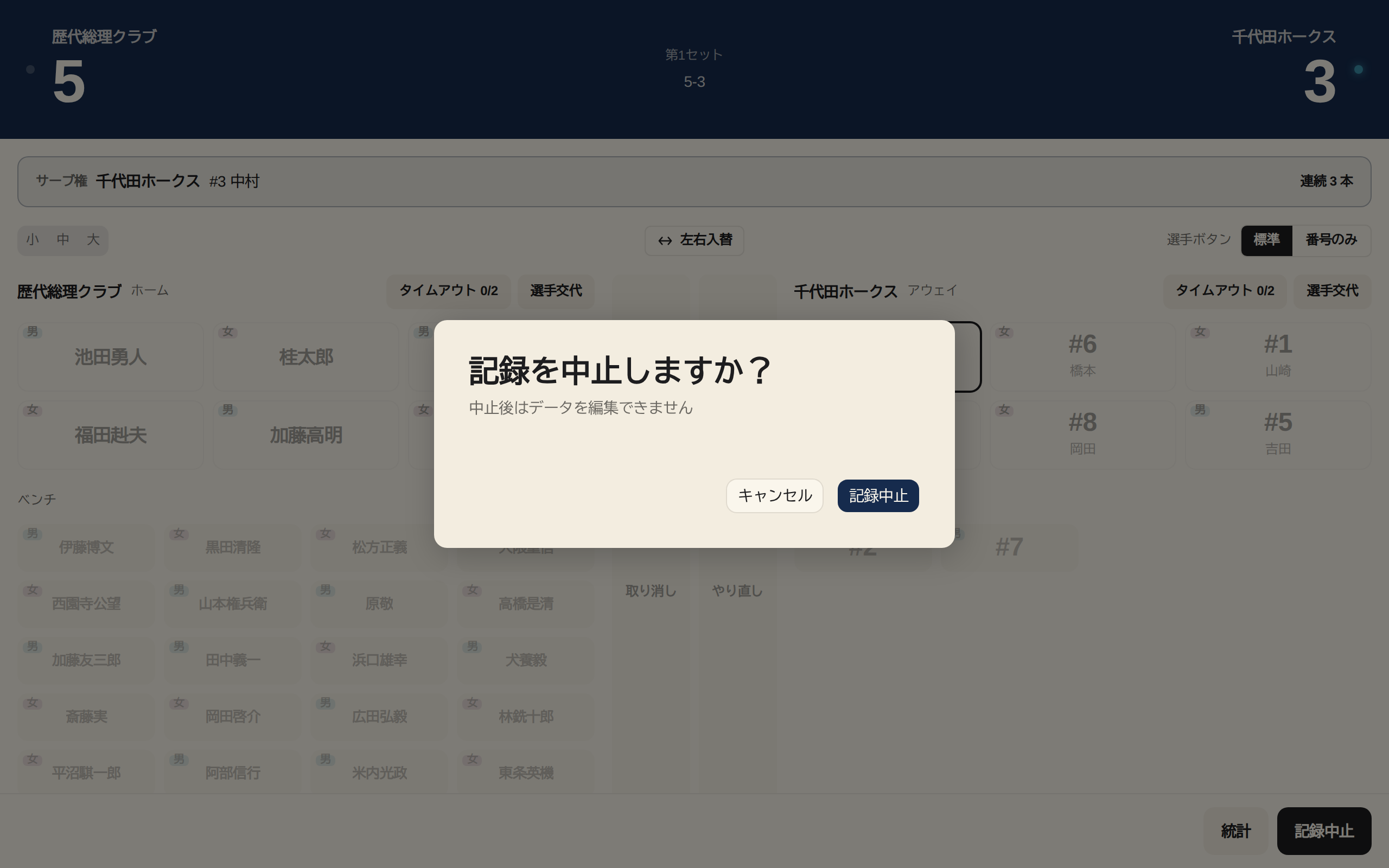
試合を途中で打ち切るときは、ボトムバー右端の 記録中止 ボタン を押します。
-
確認ダイアログが表示され、記録中止 で確定する
-
試合が「記録中止」状態になる
-
ボタンは記録中の試合でのみ有効。すでに試合終了・記録中止となった試合では無効化される
-
それまでに記録したデータはすべて残り、「試合サマリー」画面で閲覧可能
想定ユースケース:
-
天候・負傷などで試合が打ち切られた
-
誤って作成し、そのまま放置されている試合を片付けたい
|
試合終了・記録中止の試合では、試合中のようなライブ記録 (1 プレーずつのボタン入力や 取り消し) はできません。ただし記録したプレーの 後からの補完・訂正 は「試合の流れ」画面から行えます (ラリーの勝者を変えない範囲。詳細は 第 7 章「ラリーを後から補完・訂正する」)。会場名・メモ・時刻・コイントスの A/B 配置といった付帯情報は「試合サマリー」画面の 編集 から修正できます。ラリーの勝敗そのものやセットの点数を変えたい場合は、試合を削除して再作成してください。 |
7. 試合結果と統計を見る
試合が終了した後、VolleyNote は「試合サマリー」画面で結果と統計を振り返れます。 セットごとのスコアや勝敗はもちろん、選手ごとの成功率、ラリーの流れを示すチャート、 CSV エクスポートまで、試合後のミーティングや保護者への共有に必要な情報がひと通り揃います。
本章では、試合終了まで記録を完了した試合だけでなく、途中で記録を中止した試合でも、 そこまでに入力した範囲で同じように統計を確認できます。
7.1. 試合サマリー画面を開く
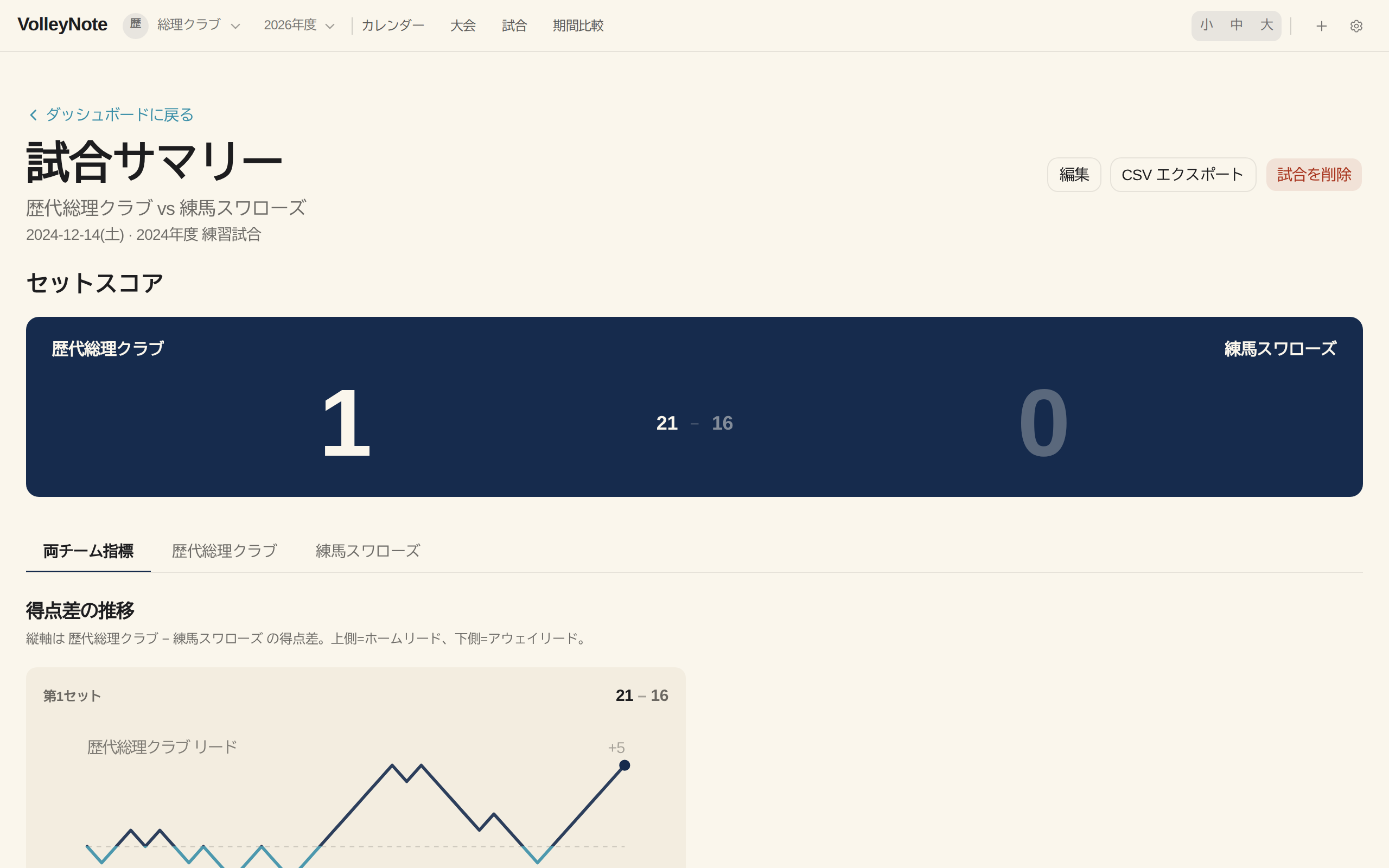
「試合サマリー」は、1 試合分の結果をまとめて見るための画面です。 次のいずれかの経路から開けます。
-
ヘッダー左の VolleyNote ロゴでダッシュボードを開き、「最近の試合」一覧で対象の試合の 試合を見る を押す
-
ヘッダーナビゲーションの「試合」(試合一覧) で期間や条件を絞り込み、対象の試合を選ぶ
試合一覧やダッシュボードの「最近の試合」では、各行に「ホーム 2 - 1 アウェイ」のようにセットの勝敗数が表示されるので、結果をひと目で確認できます。
試合終了まで記録した試合だけでなく、途中で記録を中止した試合でも「試合サマリー」を開けます。記録が途中までしか無い場合でも、そこまでのデータで集計されます。
|
記録中の試合では「試合サマリー」ではなく「試合記録」が開きます。 試合中の速報スコアは「試合記録」上部のスコアボードで確認してください。 |
7.2. スコア・セット結果
画面上部の セットスコア パネルでは、試合の最終結果と各セットの得点が一望できます。
-
両チームのセット取得数(例: 「2 - 1」)を大きく表示します。引き分けの場合は「引き分け」と表示されます
-
中央に、各セットの最終得点が第 1 セットから順に並びます
-
日付・大会名・会場などの試合メタデータは、その上のヘッダ部分に表示されます

|
記録中止の試合では「記録中止」のバッジが付きます。 最終セットが完了していなくても、そこまでに取ったポイントがそのまま表示されます。 |
7.3. 試合情報を後から修正する
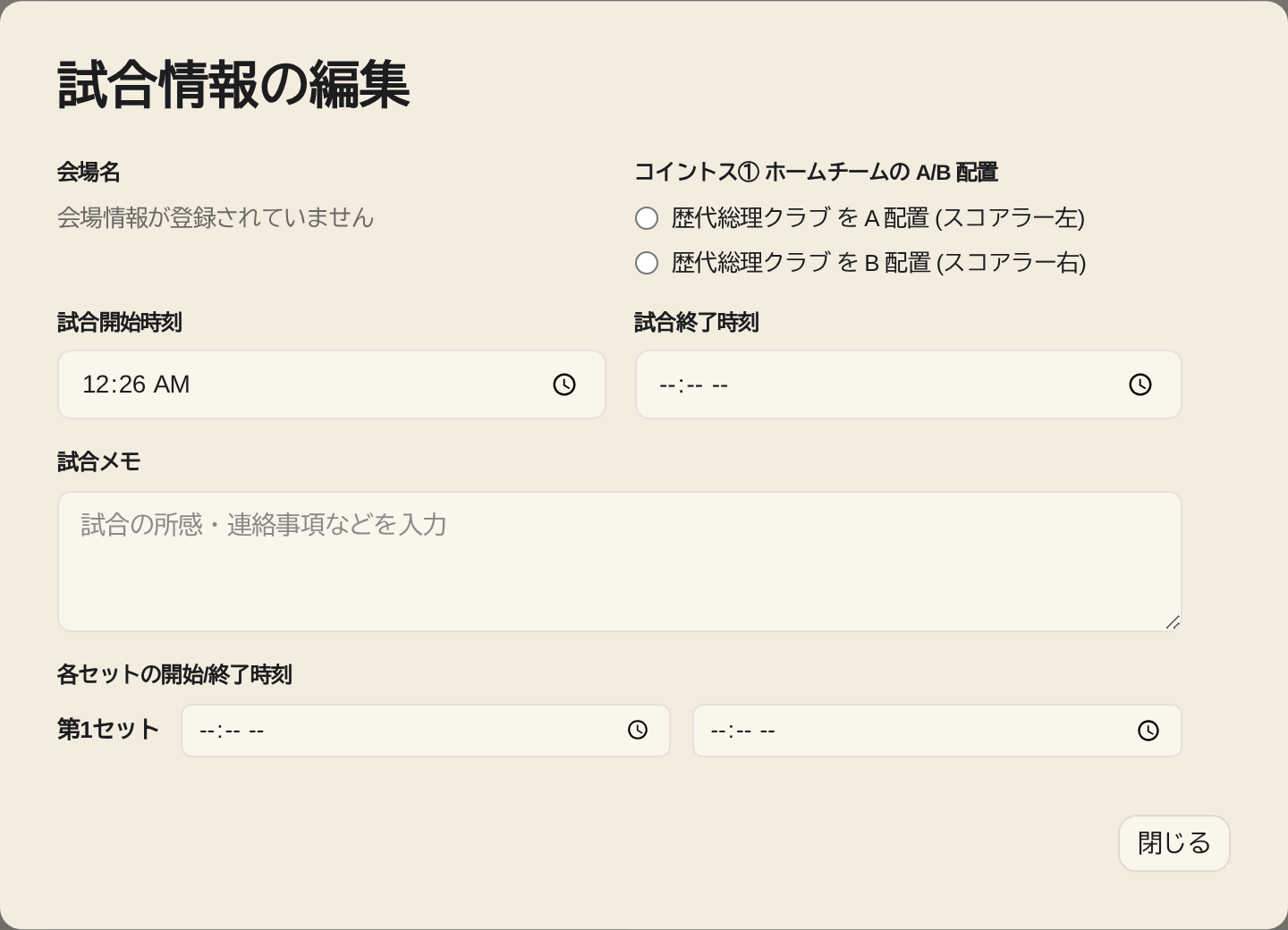
記録を完了した試合・記録を中止した試合では、「試合サマリー」画面の右上に 編集 が表示されます。押すと「試合情報の編集」ダイアログが開き、次の付帯情報を後から修正できます。
-
会場名
-
試合メモ
-
試合の開始時刻・終了時刻
-
各セットの開始・終了時刻
-
コイントスの A/B 配置(どちらのチームを A コート / B コートとしたか。公式戦のみ。練習試合ではこの項目は表示されません)
-
コイントス②(スコアラーから見た第 3 セットのコート。コートチェンジのある最終セットを持つ公式戦のみ)
|
ここで直せるのは試合の付帯情報だけです。スコア・サーブ順・ラインアップは変更できません(オリジナルの結果を守るため)。ラリーごとのプレー記録 (選手・スキル・評価) は、勝者を変えない範囲なら「試合の流れ」画面から後から補完・訂正できます (下記「ラリーを後から補完・訂正する」を参照)。 ルール設定そのものを間違えた場合は、付帯情報の修正では対応できないため、試合を作り直してください。 |
7.4. ラリーを後から補完・訂正する
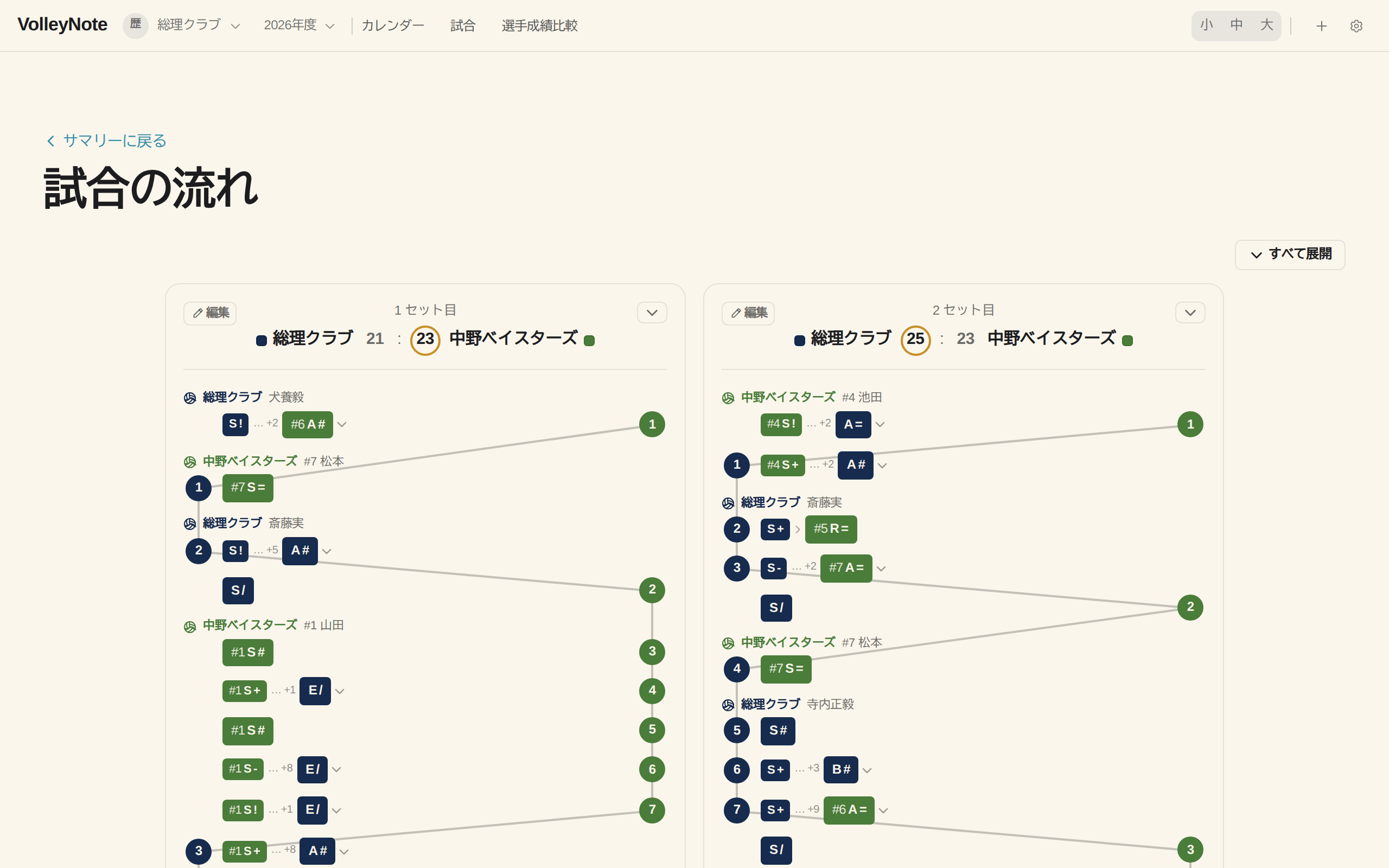
「試合サマリー」画面の 試合の流れ を押すと、セットごとに 得点の流れ が表示されます。どのラリーで誰が決めたか、どこでサイドアウトが起きたかを上から順にたどれます。
簡易入力モード (第 5 章「簡易入力モードで勝者だけを記録する」) で勝者だけ記録したラリーは「詳細未入力」と表示されます。これらに後から選手・スキル・評価を補えます。
編集を始める
-
補完・訂正したいセットの列の左上にある 編集 を押して、そのセットを編集モードにします
-
編集したいラリーの 編集 を押すと、そのラリーだけに集中する編集画面が開きます
-
チーム → 選手 → スキル → 評価 の順に選んで 末尾に追加 でプレーを足します。途中のプレーを直すときは各プレーの鉛筆アイコンから修正、不要なプレーはゴミ箱アイコン(削除)で削除します
-
内容が整ったら 保存 を押します。前後のラリーへ移動して、同じセットの中を続けて補完することもできます
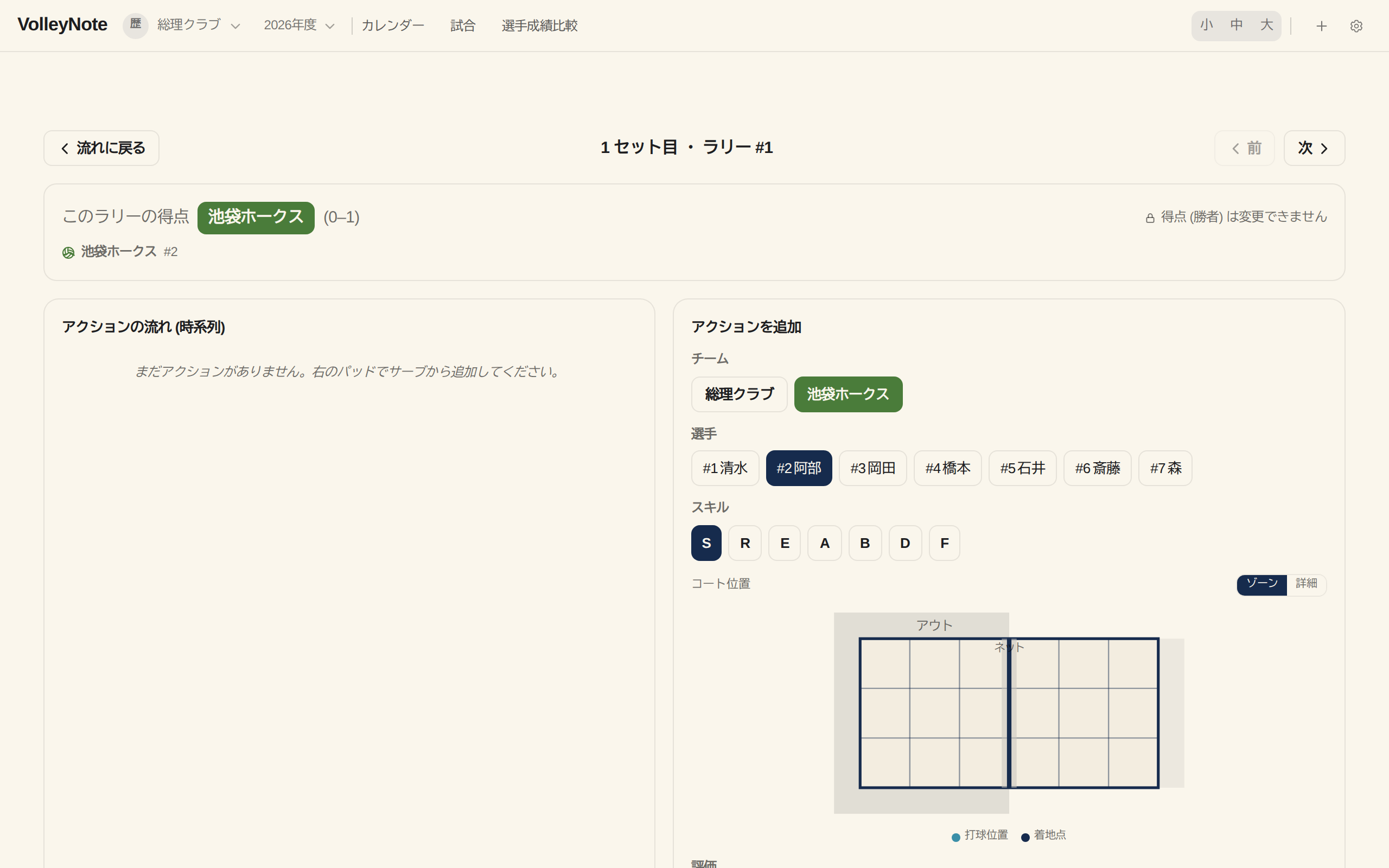
ラリーの勝者は変えられません
編集画面の上部には、そのラリーの 勝者 (得点した側) が常に表示されます。これは固定されていて変更できません。
-
入力中は「この内容だと自チームの得点か、相手の得点か」がその場で判定されます。勝者が変わってしまう入力 (例: 自チームの得点だったラリーを、相手の得点で終わる内容にする) は保存できません
-
決め手 (得点を決めたプレー) を入れずに保存することもできます。その場合は「詳細未入力」のまま勝者だけが残ります
|
この仕組みにより、得点・セットの点数・試合の勝敗は決して変わりません。変えられるのは「そのラリーがどう進んだか」という途中経過の記録だけです。だから終わった試合でも安心して後から肉付けできます。 |
7.5. 選手別統計
選手別統計 セクションでは、出場した選手ごとの成績を一覧できます。 選手が横(列)・指標が縦(行) に並ぶ表で、左端の指標名と各選手の列を見比べて読みます。
並ぶ指標は次のとおりです。
-
出場セット: その選手が出場したセット数
-
総得点 / 得失点 / 得点/セット: 決めた得点の合計、(得点 − 失点)の収支、1 セットあたりの得点
-
アタック 試行 / アタック キル / 決定率 / 効果率: アタックの試行数・決めた数・決定率・効果率
-
サーブ エース: サーブで直接得点した数
-
レセプション ポジティブ率 / ディグ ポジティブ率: 良い返球(
#〜+)の割合 -
ブロック キル: ブロックで直接得点した数
レイアウトの一例です(指標が縦、選手が横に並びます)。
| 指標 | 田中 | 山本 |
|---|---|---|
出場セット |
2 |
2 |
総得点 |
2 |
1 |
得失点 |
+2 |
−1 |
得点/セット |
1 |
0.5 |
アタック 試行 |
6 |
3 |
アタック キル |
2 |
1 |
決定率 |
33.3% |
33.3% |
効果率 |
+33.3% |
0.0% |
サーブ エース |
0 |
1 |
レセプション ポジティブ率 |
40.0% |
66.7% |
ディグ ポジティブ率 |
50.0% |
— |
ブロック キル |
0 |
0 |
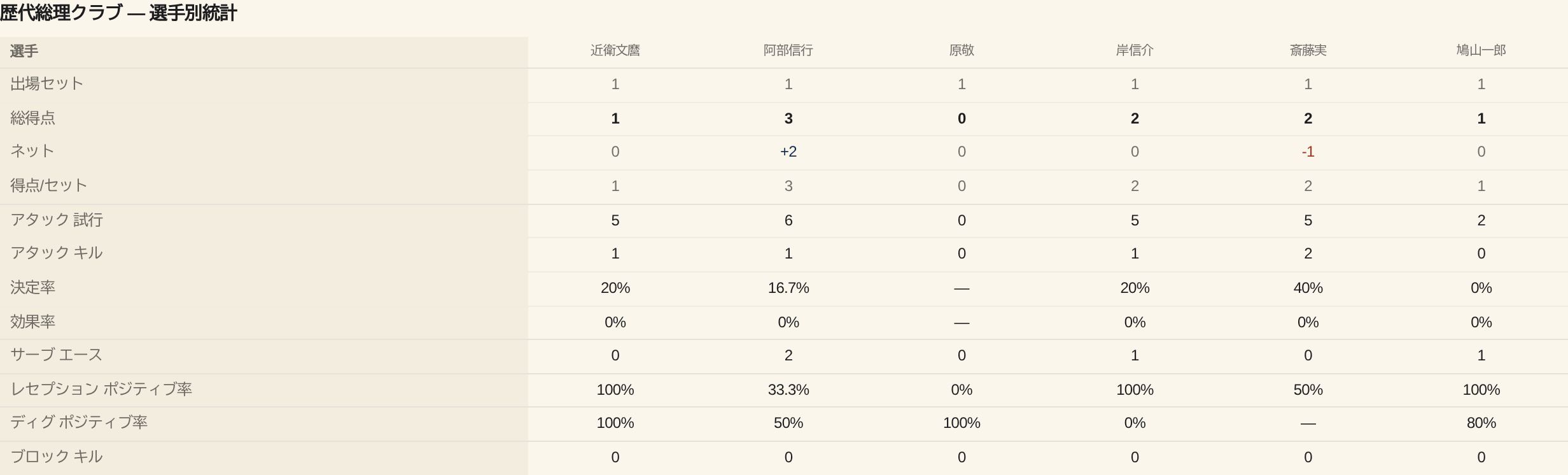
小学生バレーでは、特に次の数字が試合評価の目安になります。
-
アタック決定率: 攻撃の決定力を示します
-
サーブ エース: サーブの攻撃力を示します
-
レセプション ポジティブ率(
#〜+の評価が付いた割合): セッターへ良いボールを返せたかを示します
|
練習試合でレンタル選手を使った場合: レンタル選手の列は選手別統計に表示されません。ただしレンタル選手の貢献は チーム合計 には含まれているため、「チーム合計 vs 選手別の合計」にズレが生じることがあります。該当する試合・集計では画面上に注記が表示されます。 |
7.6. チーム統計(数値タイルとスキル別内訳)
チームタブ (ホーム / アウェイ) を選ぶと、まずそのチームの主要指標が数値タイルで並びます。アタック (キル / 決定率 / 効果率)・サーブ (エース / 効果率)・レセプション+%・ディグ+%・ブロックキルに加えて、チーム単位でしか出ない次の 2 指標が含まれます。
-
サイドアウト率: 自チームがレシーブ側だったラリーのうち、自チームが得点した割合。レセプションからの攻撃が機能しているかの目安
-
ブレイク率: 自チームがサーブ側だったラリーのうち、自チームが得点した割合。サーブで相手を崩せているかの目安
続けて、スキル別評価内訳が横棒グラフで表示されます。
アタック・サーブ・レセプション・ディグ・ブロックのうち、その試合でデータがあるスキルが並び、各スキルの評価記号 (# 〜 /) の構成比をひと目で確認できます。
-
バーの色と凡例は、選手個人の成績統計 (第 3 章「選手ごとの成績・出欠を見る」) と共通です。同じ評価記号は同じ色で表示されます。
-
レセプションだけでなく主要スキルをまとめて見られるので、どのスキルで良い評価を稼げているか・どこが当日の課題かを俯瞰できます。
7.7. 得点内訳
チームタブでは、そのチームの総得点を 自アタック / サーブエース / ブロック / 相手ミス の 4 つに分解した横棒(「得点内訳」)も表示されます。相手ミスの比率が高いほど、自分で崩さず拾った得点が多かったことを意味します。得点をどこで稼ぐチームなのかを、試合ごとに確認できます。
7.8. コース分布と軌道図
サーブ・アタックを記録するときに コート位置 (打球位置・着地点) を残しておくと、ボールが「どこから・どこへ飛んだか」をコート図で振り返れます。チームタブ (ホーム / アウェイ) を選んだ画面の各チーム指標として表示されます。打球位置・着地点を入力していないプレーは集計対象外です。
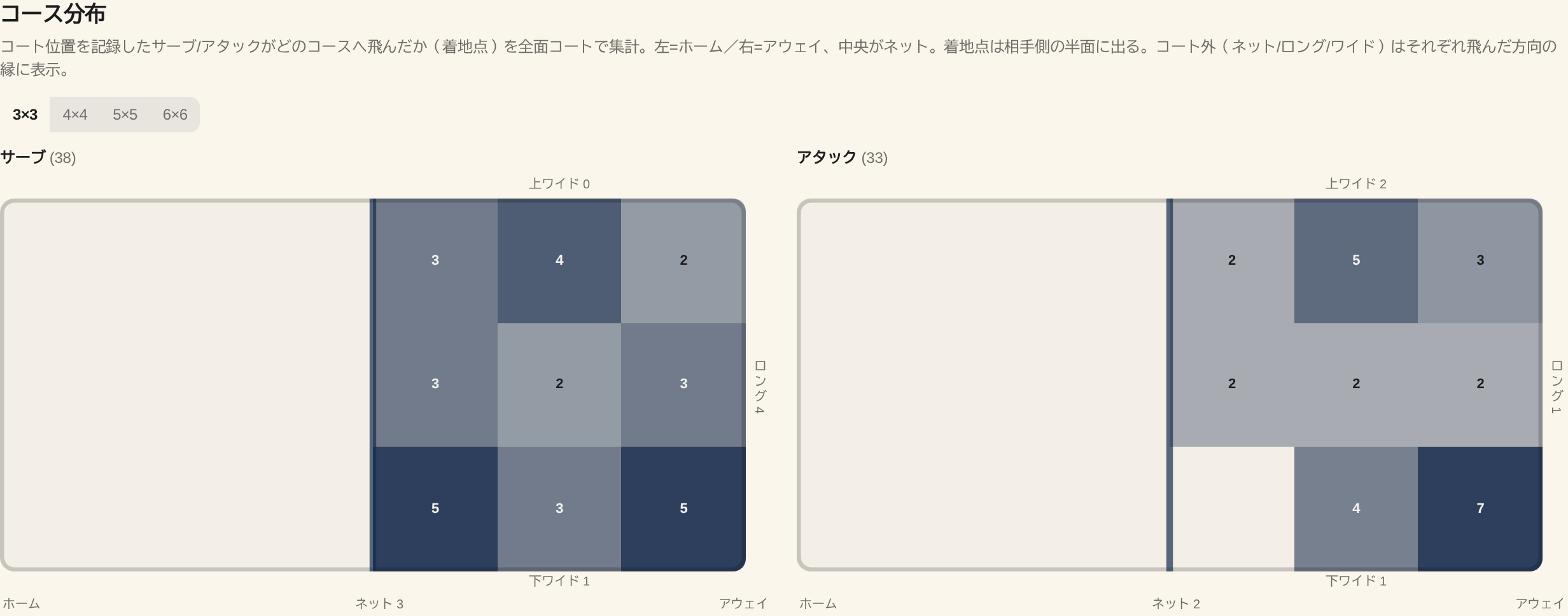
コース分布(着地点のヒートマップ)
サーブ・アタックの 着地点 を全面コートに集計したヒートマップです。左がホーム・右がアウェイで、中央がネット。マスの色が濃いほど、そこへ多く飛んでいることを表します。コートの外へ外れた球は、外した方向 (ネット・ロング・ワイド) ごとにコートの縁へ件数を表示します。マスの細かさは図の上の切替で 3×3〜6×6 に変更できます (既定は記録時の設定に合わせます)。
| コート図 (ゾーン) で記録した着地点を、記録時より細かいマス目で表示すると、記録位置がちょうどマスの境目に重なり、点が片側に寄って見えることがあります。記録時と同じか、それより粗いマス目で見ると正確です。 |
読み取りのポイント:
-
色の濃いマスから、そのチームの得意なコース・狙いどころが分かります
-
縁のネット・ロング・ワイドの件数で、ミスがどの方向に多いかが分かります
軌道図(打球位置 → 着地点)
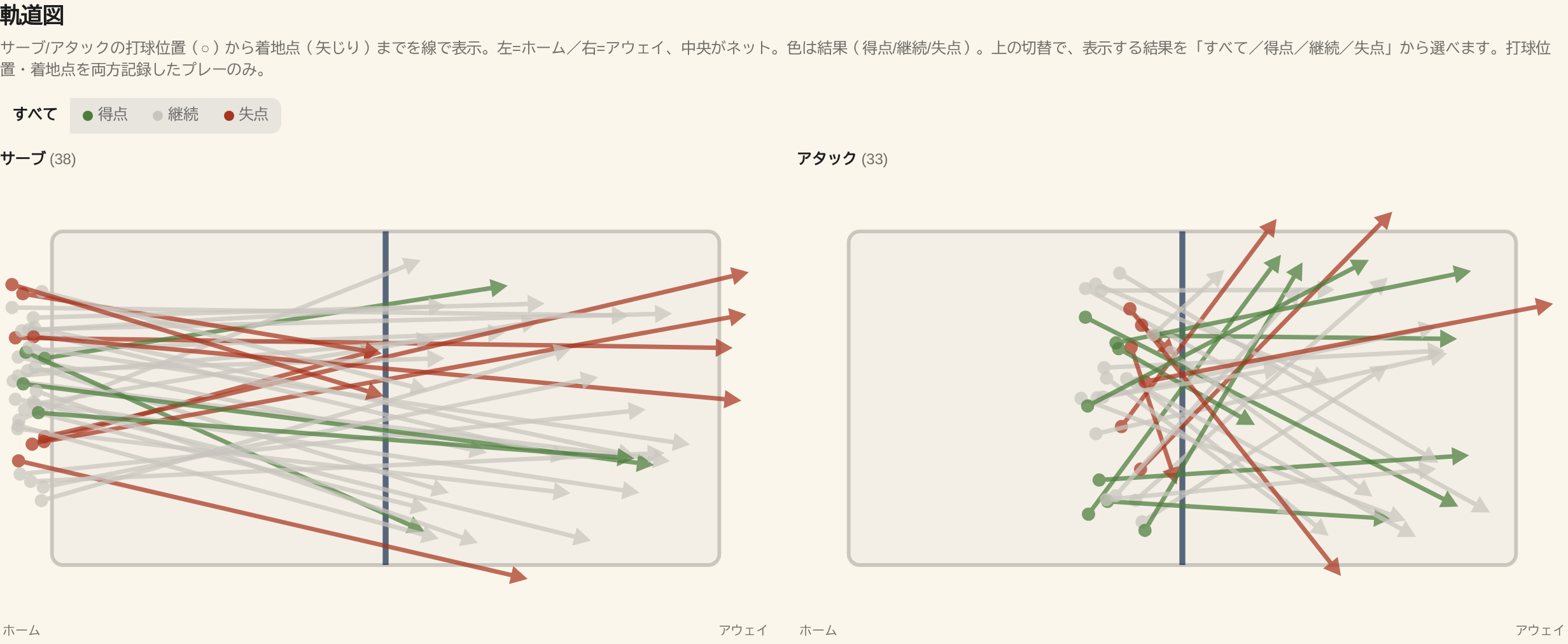
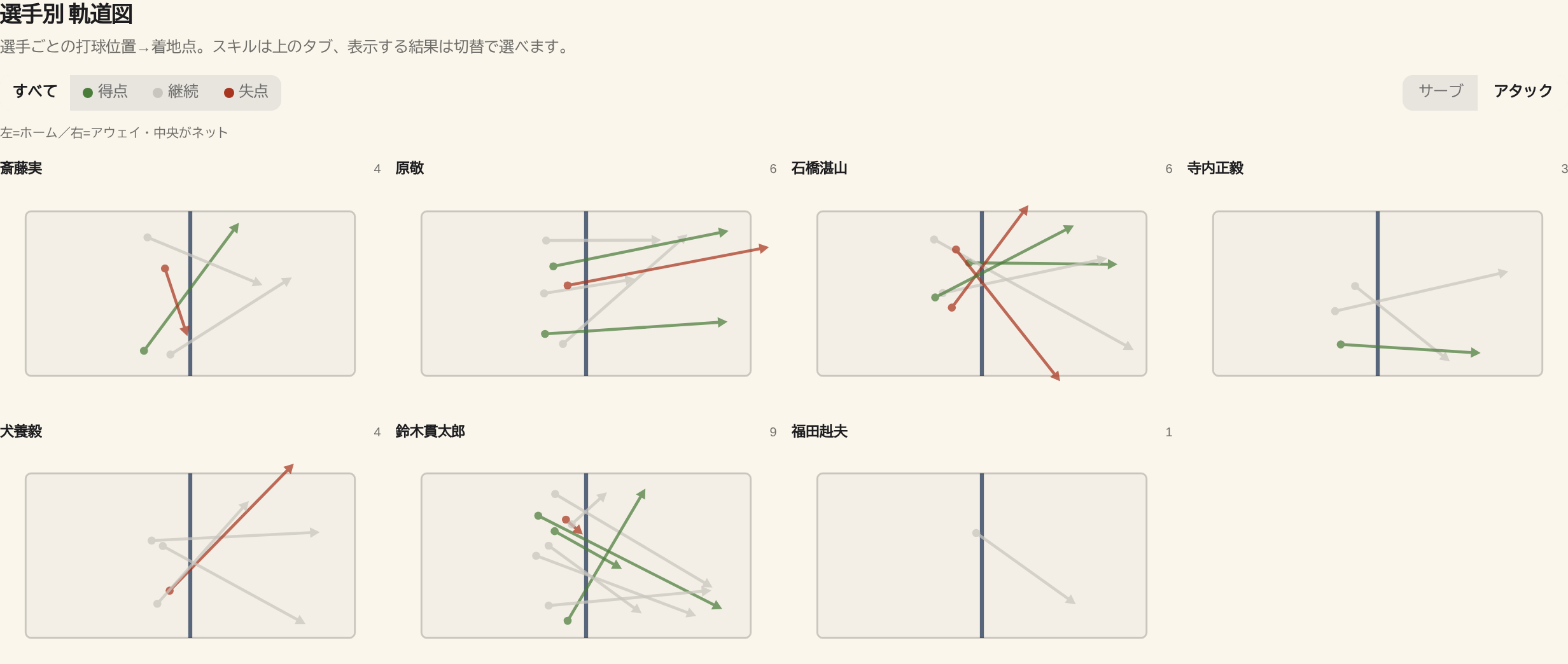
サーブ・アタック 1 本ごとに、打球位置 (○) から 着地点 (矢じり) までを矢印で結んだ図です。矢印の色は結果を表し、得点 (緑) ・継続 (灰) ・失点 (赤) で塗り分けられます。コース分布が「着地点のかたより」を見るのに対し、軌道図は「どこから打って、どこへ運んだか」という打ち分けそのものを確認できます。
矢印が多くて見づらいときは、図の上の切替で表示する結果を「すべて/得点/継続/失点」から選び、見たい結果だけに絞り込めます (選手別の軌道図も同様)。
| 個々の矢印にマウスを重ねると、その 1 本だけが濃く強調され、ほかの矢印は淡くなります。矢印が重なり合っている中から、特定の軌道を目で追いたいときに便利です。 |
読み取りのポイント:
-
緑の矢印が集まる打球位置・コースが、そのチームの決定パターンです
-
赤の矢印から、どの位置・どのコースでミスが出やすいかが分かります
選手別の軌道図
軌道図は選手ごとにも並べて確認できます。上のタブでサーブ / アタックを切り替えると、出場選手それぞれの打ち分けを小さなコート図で一覧できます。
読み取りのポイント:
-
選手間で打球位置やコースの広さを比べられます
-
特定の選手がどのコースで得点・失点しているかを個別に確認できます
7.9. 両チーム指標(試合の流れのチャート)
統計エリアはタブで 「両チーム指標」/ ホームチーム / アウェイチーム を切り替えられます。 「両チーム指標」タブには、試合の流れをグラフで視覚化するチャート群がまとまっています。 ラリー単位の出来事を時系列と評価軸の両方から振り返れるため、 「どこで流れが変わったか」「誰の得点が効いたか」をひと目で確認できます。
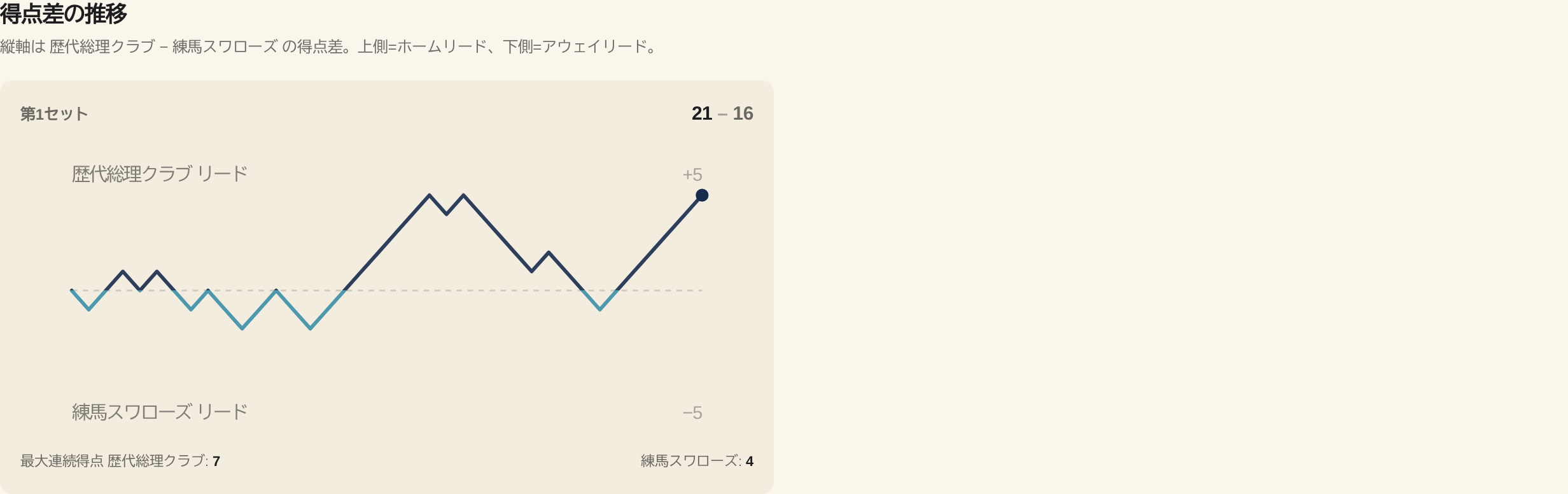
得点差の推移
累積得点差(自チーム得点 - 相手得点)の推移を折れ線で表示します。 0 ラインより上が自チームリード、下が相手リードを示します。
読み取りのポイント:
-
リードを奪った瞬間と、追いつかれた瞬間が線の傾きで分かります
-
終盤まで 0 ライン付近にある場合は接戦、大きく離れる場合はワンサイド
ポイントの流れ
各ラリーでどちらのチームが得点したかを時系列のドットで可視化します。 ドット内の数字はその時点までの累積得点で、連続得点は同色のラインで結ばれます。
読み取りのポイント:
-
1 本のラインの長さがそのまま「連続得点(ラン)」の長さになります
-
自チーム側と相手側のドットの密度や交互頻度で、流れの取り合い方が分かります
-
「得点差の推移」と並べて見ると「いつどちらがどれだけ連取したか」が直感的に把握できます

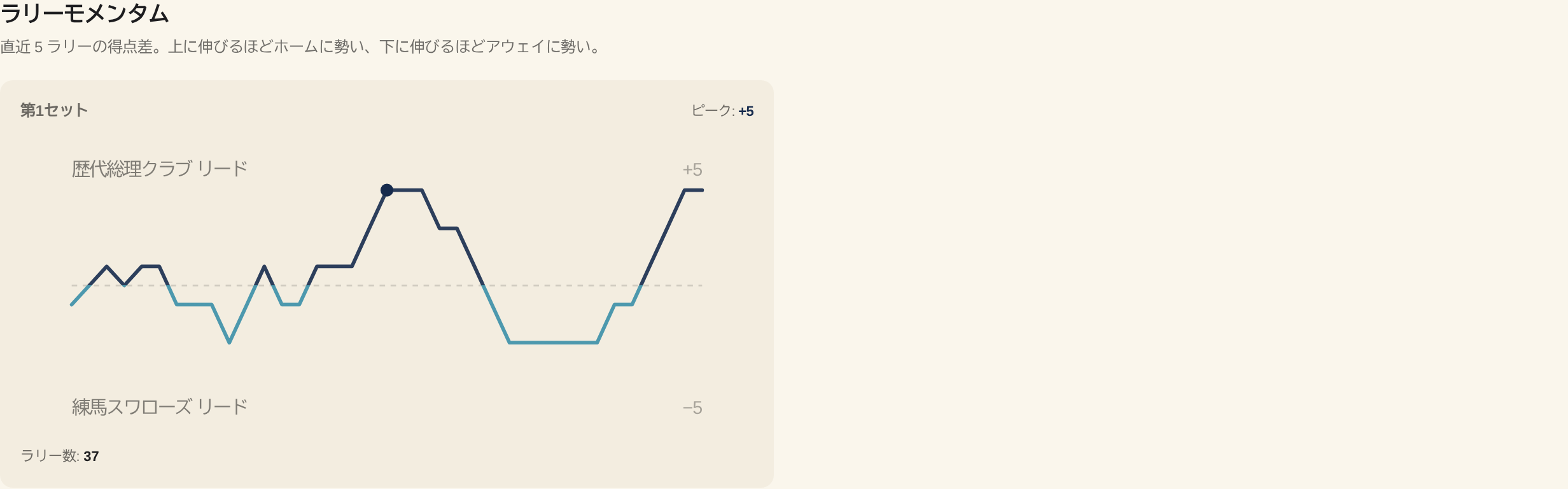
ラリーモメンタム
直近 5 ラリーの得点差をローリング集計した折れ線グラフです。 「得点差の推移」よりも短い窓で「いま勢いがある側」を可視化します。画面では「ラリーモメンタム」と表示されます。
読み取りのポイント:
-
線が自チーム側に振れ続ける区間は、連続得点で流れを掴んでいた時間帯
-
相手側に切り替わる瞬間は、タイムアウトや選手交代の判断材料として振り返りに使えます
ミス収支
両チームのミスをスキル別 (アタック / サーブ / レセプション / ブロック / ディグ / トス / フリーボール の順) に左右対比の横棒グラフで表示します。 バーが長い方がそのスキルでより多くミスしたことを意味します。
読み取りのポイント:
-
自チームと相手のミス数の差から「与えられた得点」と「自滅」の比率を判定できます
-
特定スキルだけバーが目立って長い場合、そのスキルが当日の課題になっています
-
試合サマリーでは
=(キャッチミス・ネット) と/(オーバー) の合算です

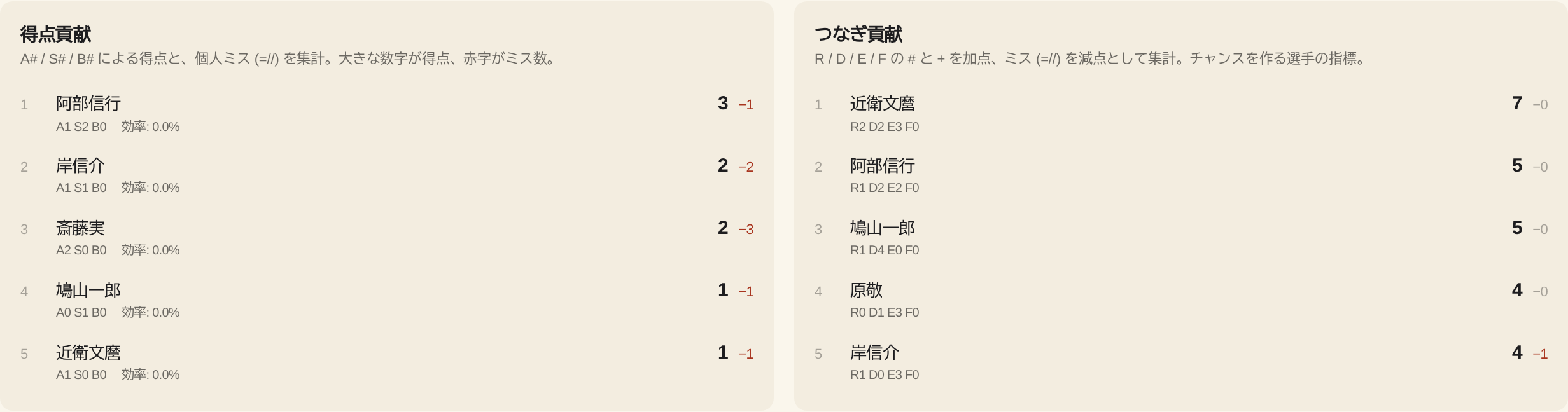
選手貢献ランキング
各チームの貢献上位 5 名を、得点貢献 と つなぎ貢献 の 2 つの独立したリストで表示します。 「今日の試合で誰が決めたか」「誰がつないだか」がひと目で分かります。 チームタブ (ホーム / アウェイ) を選んだ画面で表示されます。
読み取りのポイント:
-
得点貢献 はアタック・サーブ・ブロックで直接得点したプレー、つなぎ貢献 はレセプション・ディグ・トス・フリーボールの良いプレーを対象にした別々の集計です
-
同じ選手でも試合ごとに変動するので、シーズンを通した傾向は大会サマリー側で確認します
ラリー長ヒストグラム
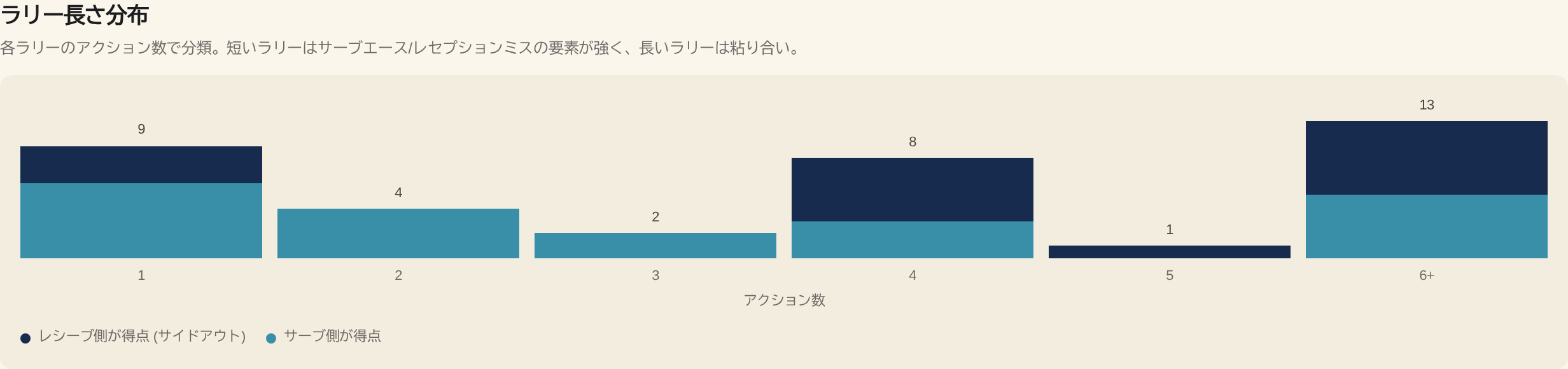
1 ラリー中のアクション数(ラリー長)を 1 / 2 / 3 / 4 / 5 / 6+ の 6 ビンで集計した棒グラフです。 末尾の「6+」には、6 本以上続いた長いラリーがまとめて入ります。 各バーは、そのラリーで どちら側が得点したか で積み上げて塗り分けられます(凡例: 「サーブ側が得点」「レシーブ側が得点 (サイドアウト)」)。
読み取りのポイント:
-
1〜2 本に集中する場合は、サーブ/レセプションの段階で勝負が付いている試合
-
5 本以上が多い場合は、両チームとも粘り強くつないで打ち合った試合
K1 転換率
レセプションの評価区分(# / + / ! / -)ごとに、その後のアタックが得点につながった割合を示します。
「サーブを良く返せたときに、ちゃんと攻撃を決められているか」を測る指標です。
チームタブ (ホーム / アウェイ) を選んだ画面で表示されます。
読み取りのポイント:
-
#(パーフェクト)でのアタック決定率が高いほど、セッターと攻撃陣が機能しています -
-(悪いレセプション)でも一定の決定率がある場合、攻撃力で押し切れていると言えます

|
各チャートの窓幅(例: 勢いチャートの 5 ラリー)やラリー長のビン境界(1〜6+)は VolleyNote 内部で固定されており、ユーザー側での設定項目はありません。 計算条件を変更したい場合は、開発者までご連絡ください。 |
7.10. CSV エクスポート
「試合サマリー」画面の CSV エクスポート ボタンから、試合データを CSV 形式で書き出せます。 Excel や Google スプレッドシートで開けるため、保護者向けの報告書やチーム内共有資料の素材として便利です。
エクスポートされる内容は大きく 2 種類です。
-
アクション一覧: 1 行 = 1 アクション。セット番号・ラリー番号・チーム・選手・スキル・評価・経過時間・コート座標(打球位置・着地点)などの列を含みます
-
選手統計サマリー: 1 行 = 1 選手。アタック(試行・キル・決定率)・サーブ(試行・エース)・レセプション(試行・ポジティブ率)・ブロックキルの列を含みます
列数は多いため、ここでは代表的な項目だけを紹介します。 詳細な列構成はファイルを開いて目視で確認するのが早いです。
|
CSV は「その試合だけ」のデータをダンプします。 シーズンや大会単位でまとめた CSV が欲しい場合は、「シーズン集計」/「大会集計」画面の エクスポート機能を使ってください(対応状況は画面によって異なります)。 |
|
CSV ファイルには試合に参加した選手の氏名や背番号が含まれます。 第三者に共有する際は、個人情報の取り扱いに配慮してください。 |
7.11. 記録中止の試合
試合途中で記録を中止した場合(ルール設定ミス、急な中断、記録ミスに気付いたなど)も、 「試合サマリー」を開いて、そこまでに入力した範囲での統計・チャート・CSV エクスポートを通常どおり利用できます。
記録中止が便利な場面の例:
-
誤って作成して放置されている試合を、後から「もう続けない」扱いにして一覧から整理したい
-
ルール設定を間違えて作り直した試合の、元レコードを残しつつ完了状態にしたい
-
時間切れや怪我などで試合そのものが中断され、以降は記録しないと決めた場合
|
「記録中止」は試合を打ち切ったという扱いを示すもので、記録済みのラリーやスコアは削除されません。 誤って記録中止にしてしまった場合、記録中の状態に戻す手段は原則用意されていません。 記録を継続したい場合は、記録中止にする前に慎重に判断してください。 |
第 III 部 記録を振り返る
8. シーズン集計・大会集計
1 試合ごとの「試合サマリー」(第 7 章) に対して、シーズン集計・大会集計 は、シーズン全体/大会全体の試合をまとめて振り返るための画面です。 チーム合計・選手別統計に加えて、小学生バレーで重視される 「全員に出場機会を回せているか」 を確認するための 出場機会 ビューを備えています。
8.1. 画面を開く
- シーズン集計
-
「シーズン」管理画面で、各シーズンの行にある シーズン集計 ボタンから開きます。ボタンを押すと、そのシーズンが選択中シーズンに切り替わったうえで集計画面が表示されます。
- 大会集計
-
「大会」管理画面、または シーズン集計画面の下部にある 「大会別」 の一覧から、各大会の 大会集計 で開きます。
|
集計の対象は 完了した試合 (記録終了・記録中止) だけです。記録中の試合は集計に含まれません。 対象となる完了試合が 1 つも無いシーズン・大会では「集計対象の完了試合がありません」と表示されます。 |
8.2. チーム別タブ
集計対象に複数のチームが含まれる場合は、画面上部に チーム別のタブ が並びます。タブを切り替えると、そのチームの集計に表示が切り替わります。
-
公式戦のチーム (男子 / 女子 / 混合) はチーム名で表示されます。
-
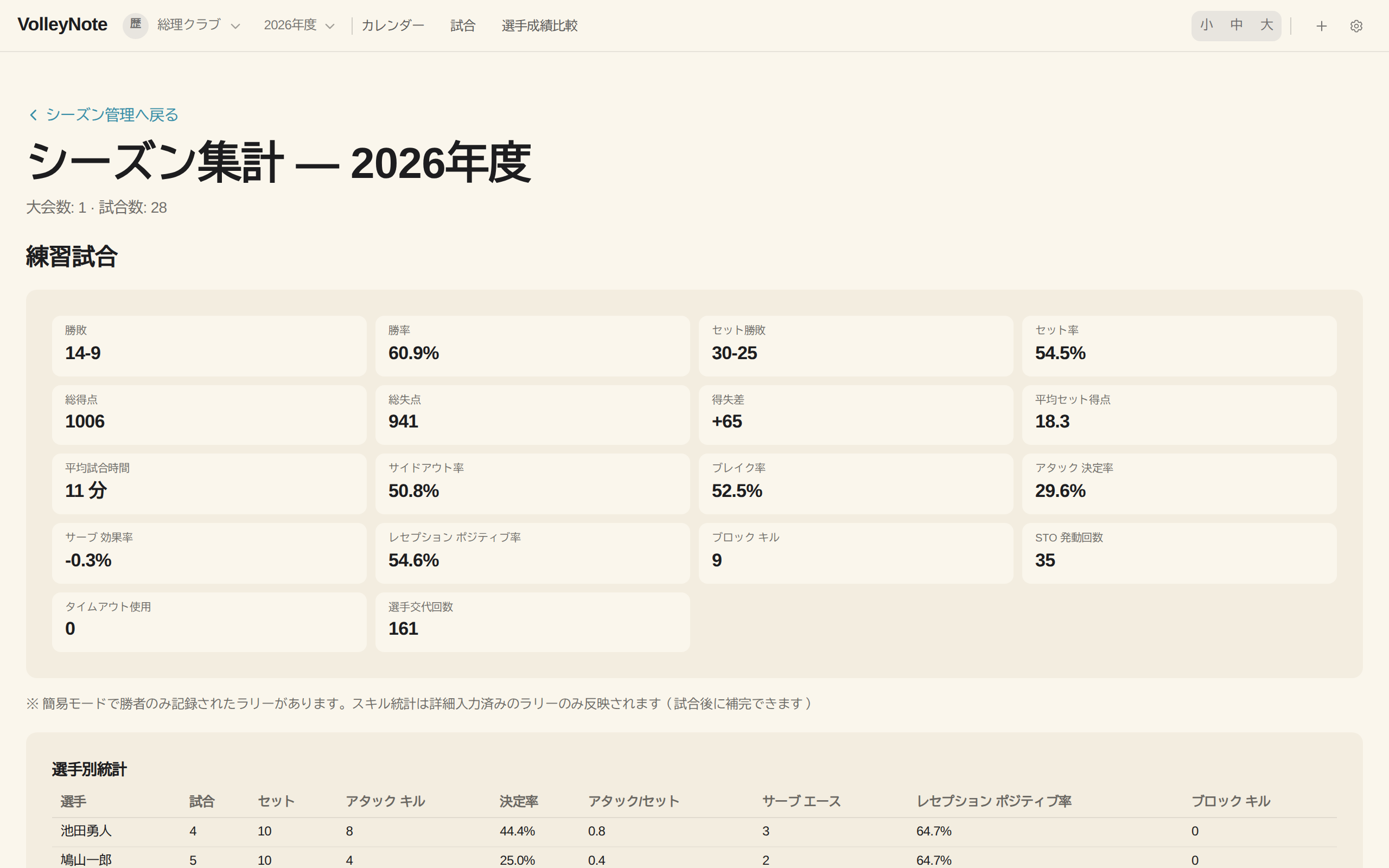
練習試合用の擬似チームは 「練習試合」 タブとして表示されます。最新シーズンのように公式戦がまだ無いシーズンでは、このタブだけが並びます。
-
集計対象が 1 チームだけのときはタブは出ず、そのまま 1 チーム分が表示されます。
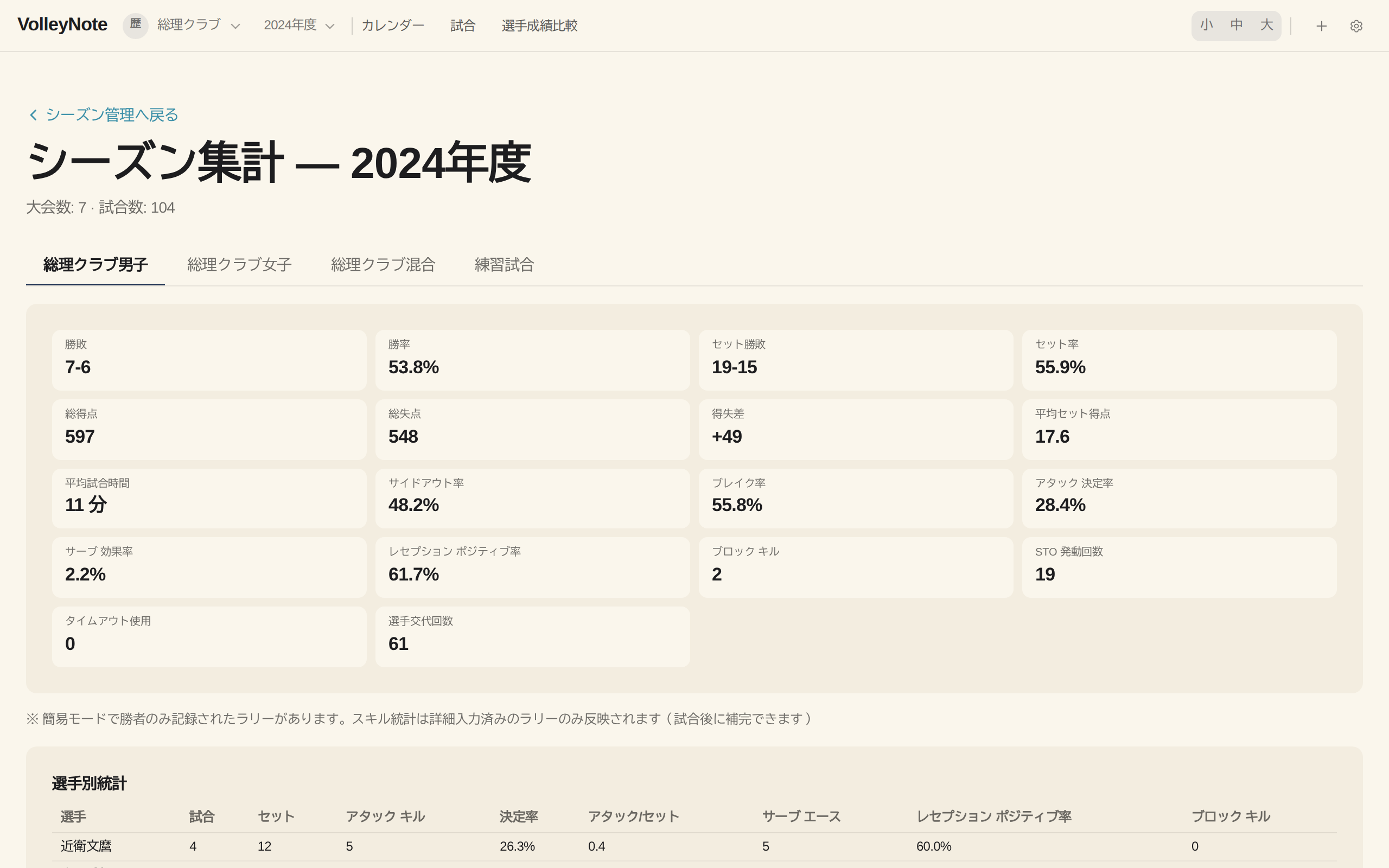
| 背番号は大会・試合日ごとに変わり得るため、複数試合をまたぐシーズン集計・大会集計では選手を 氏名 で表示します (背番号は単一試合の「試合サマリー」でのみ表示)。 |
8.3. チーム合計と選手別統計
各チームのパネルには、まず次の 2 つが並びます。
-
チーム合計: 勝敗・セット率・総得点 / 失点・平均セット得点・平均試合時間に加え、STO 発動回数・タイムアウト使用・選手交代回数 などの運用系の合計も確認できます。
-
選手別統計: 出場した選手ごとの主要スキル (アタック・サーブ・レセプションなど) の成績一覧です。
続けて、次の分析パネルが並びます。
-
サーブ連続得点分布: 1 回のサーブ権で何連続得点できたかの分布です。サーブで「走れて」いるかが分かります (大会集計にも表示されます)。
-
サイドアウト率の推移 (シーズン集計のみ): 試合ごとのサイドアウト率の推移をスパークラインで表示します。
-
選手指標の推移 (シーズン集計のみ): 選手ごとに主要 4 指標 (アタック決定率・サーブ効果率・レセプション+%・ブロック/セット) の推移をスパークラインで一覧します。
|
練習試合でレンタル選手を使った試合が含まれる場合、レンタル選手は選手別統計には現れませんが、貢献はチーム合計には含まれます。該当するときは画面に注記が表示されます。簡易入力モードで勝者だけを記録した試合が混ざる場合も、その旨の注記が出ます。 |
8.4. 出場機会ランキング
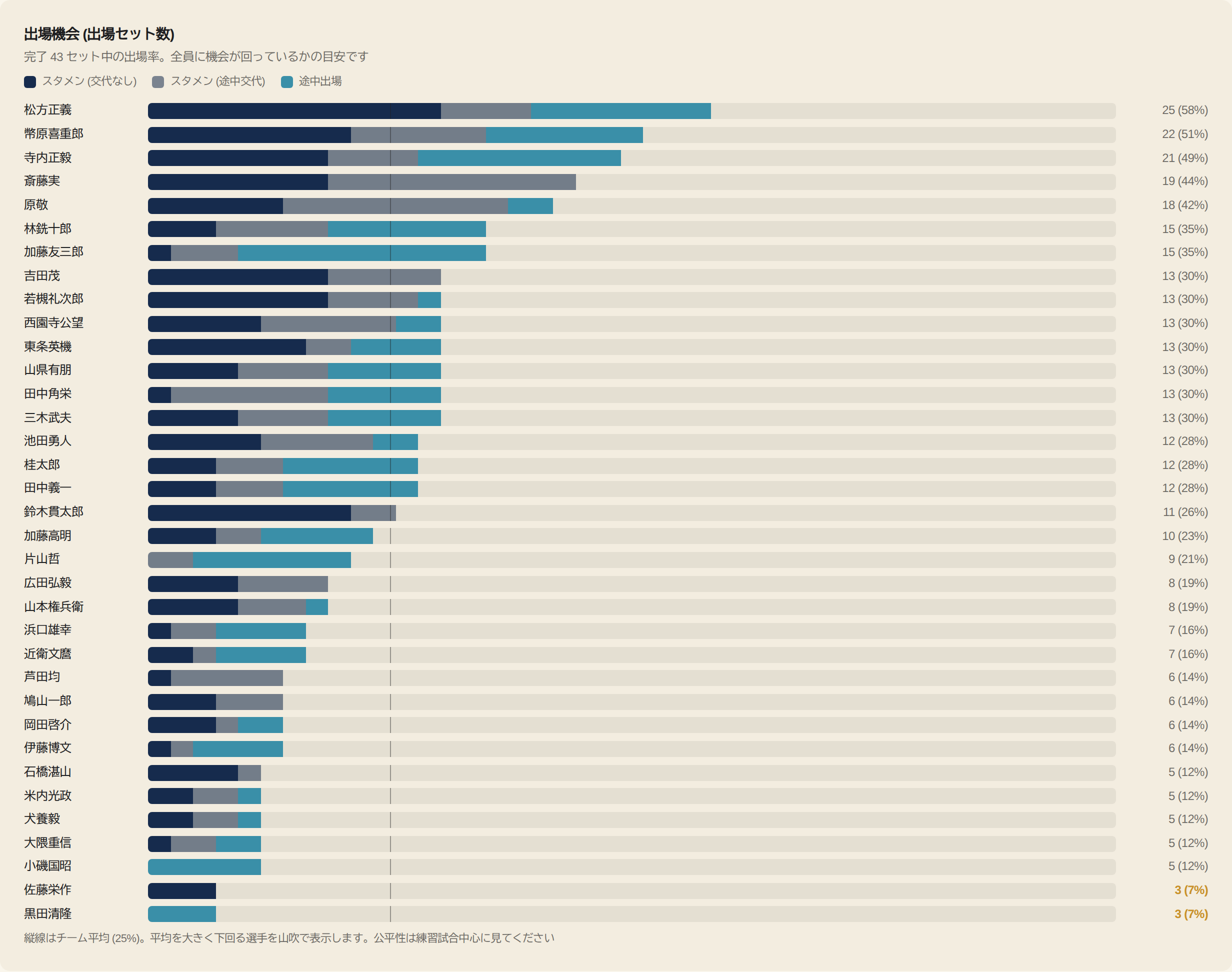
出場機会ランキング(画面上の見出しは「出場機会 (出場セット数)」)は、完了セットのうち各選手が何セットコートに立ったか (出場率) を一覧にしたビューです。小学生バレーで「全員に出場機会を回せているか」を振り返るための入口です。
-
出場率は 完了セット数を分母 として計算されます (見出しに対象セット数が表示されます)。
-
各選手のバーは、出場マトリクスと同じ区分で スタメン (交代なし)・スタメン (途中交代)・途中出場 で出たセットの内訳に塗り分けられます (勝色系=スタメン / 浅葱=途中出場)。
-
チーム平均を大きく下回る選手は 山吹色 で強調され、出番が少ない選手にすぐ気づけます。
8.5. 出場マトリクス
出場マトリクス は、縦に選手・横にセット (試合日順) を並べ、各セルを出場の仕方で塗り分けた表です。「いつ・誰が」コートに立ったか、また途中で交代されたかまで、全体像をひと目で把握できます。
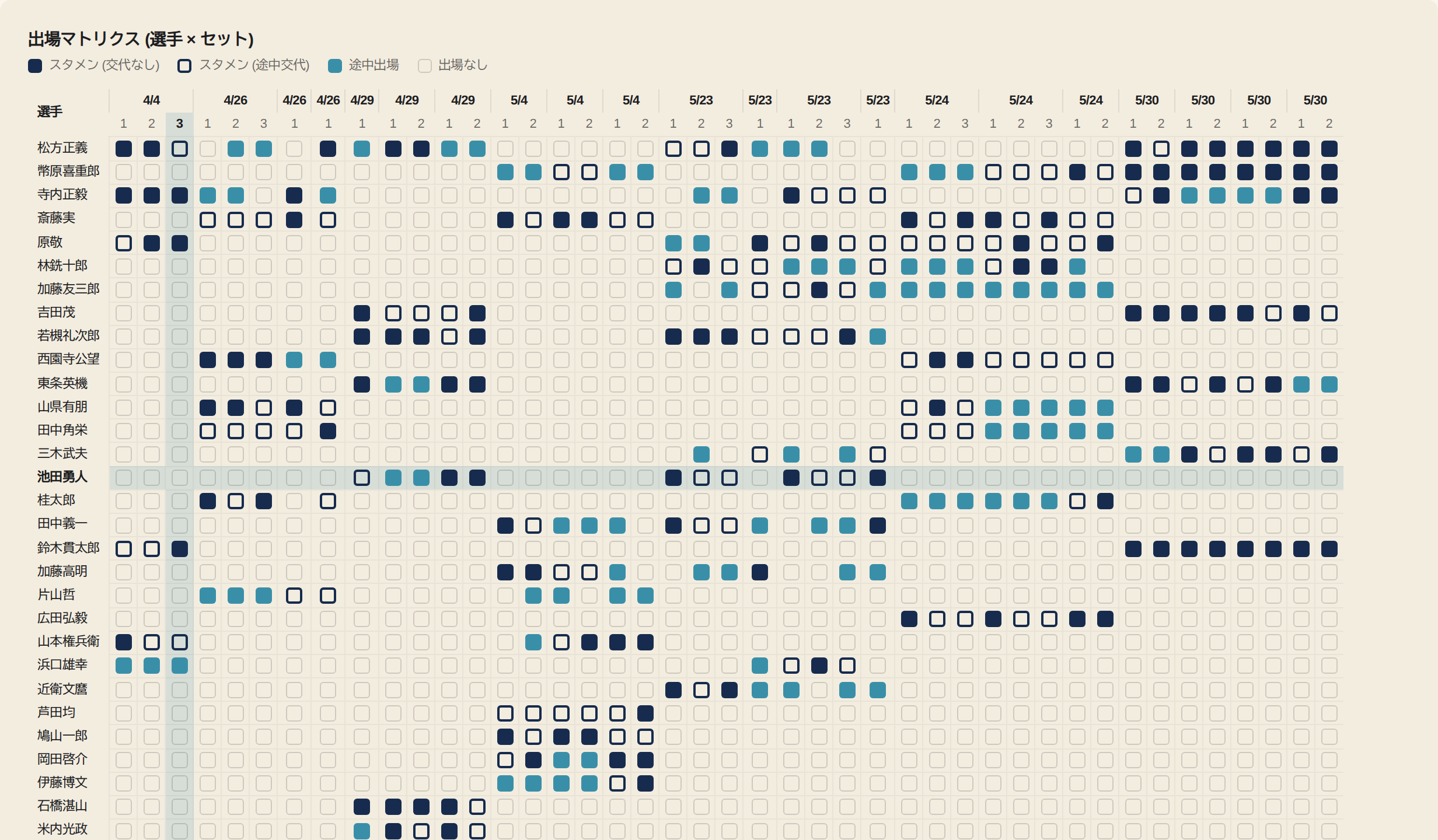
-
セルの色は次の 4 種類です。凡例にも同じ色が並びます。
-
勝色の塗り: スタメンで一度も交代なし (セット全体をコート)
-
勝色の枠のみ (中空): スタメンだが途中交代でコートから出た (再交代で戻った場合も含む)
-
浅葱の塗り: スタメンではなく、交代で途中出場
-
薄い灰枠: 出場なし
-
-
カーソルを合わせたセルの行 (選手) と列 (セット) が薄い浅葱で十字にハイライトされ、選手と試合の対応を追いやすくなっています。
-
大会集計でも同じ出場マトリクスが表示され、その大会の中での出場機会の偏りを確認できます。
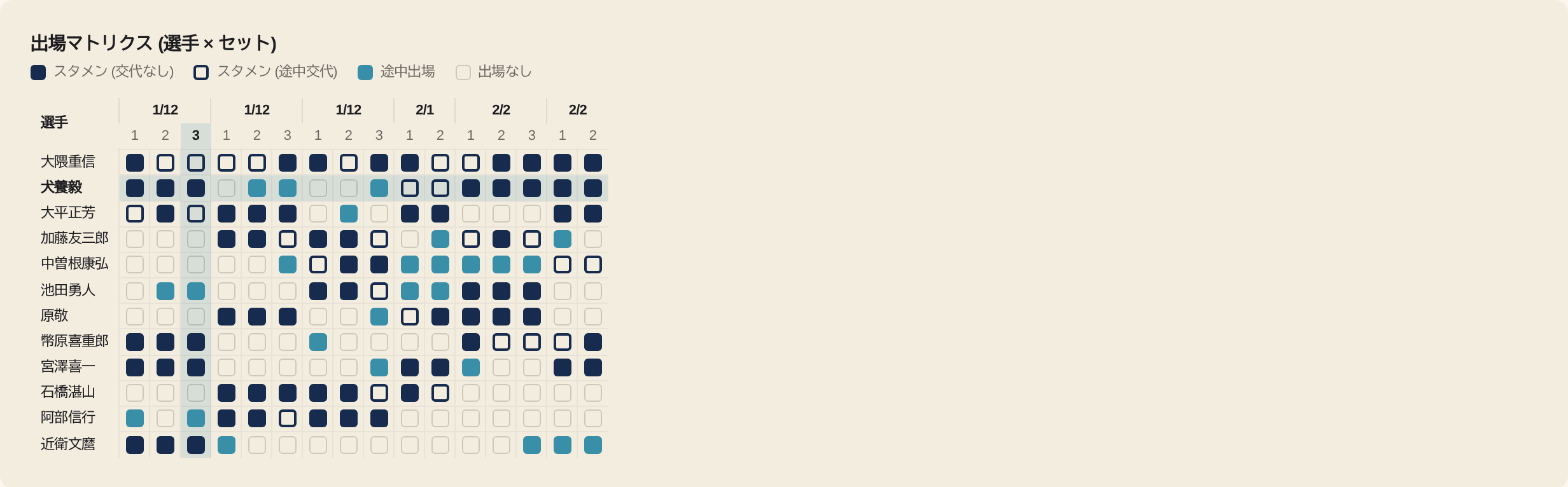
|
出場機会ランキング・出場マトリクスは、各セットの スタメン と、試合中に記録した 選手交代 から「誰がコートに立ったか」を導き出します。 交代を記録していない試合は、そのセットはスタメンだけが出場した扱いになります。途中出場を正しく振り返るには、試合中に 選手交代 を記録してください (第 6 章「選手交代」)。 |
8.6. ダッシュボードからの導線
ダッシュボードの 「練習試合 出場機会」 ウィジェットでは、練習試合で出番の少ない選手を素早く確認できます。より詳しく振り返りたいときは、本章のシーズン集計・大会集計を開いてください。ウィジェットの詳細は 第 10 章「並ぶウィジェットの種類」 を参照してください。
9. 選手成績比較で選手を見比べる
「最近 3 ヶ月で誰が好調か」「この期間、誰がよく決めているか」を知りたいとき、1 試合単位の「試合サマリー」では全体像がつかめません。 選手成績比較 は、期間を指定して、その期間の選手ごとの成績や調子を一覧で見比べるための専用ページです。 次の試合で誰を起用するか、誰が伸びているかといった判断の材料に向いています。
| ここは「選手どうしを見比べる」ためのページで、2 つの期間 (A と B) を突き合わせて比較する機能ではありません。期間はあくまで「どの試合をまとめて見るか」を絞り込むための指定です。 |
9.1. 選手成績比較画面を開く
ヘッダーナビゲーションの 選手成績比較 から開きます。 画面上部の見出しは「選手成績比較」で、集計対象期間を指定するためのコントロールが並びます。
|
選手成績比較では、選んだ団体に所属する選手のデータだけが集計対象になります。 対戦相手チームの選手は統計テーブルには現れません。 また、団体が選択されていない場合は「団体を選択してください。」と表示され、先に団体を切り替える必要があります。 |
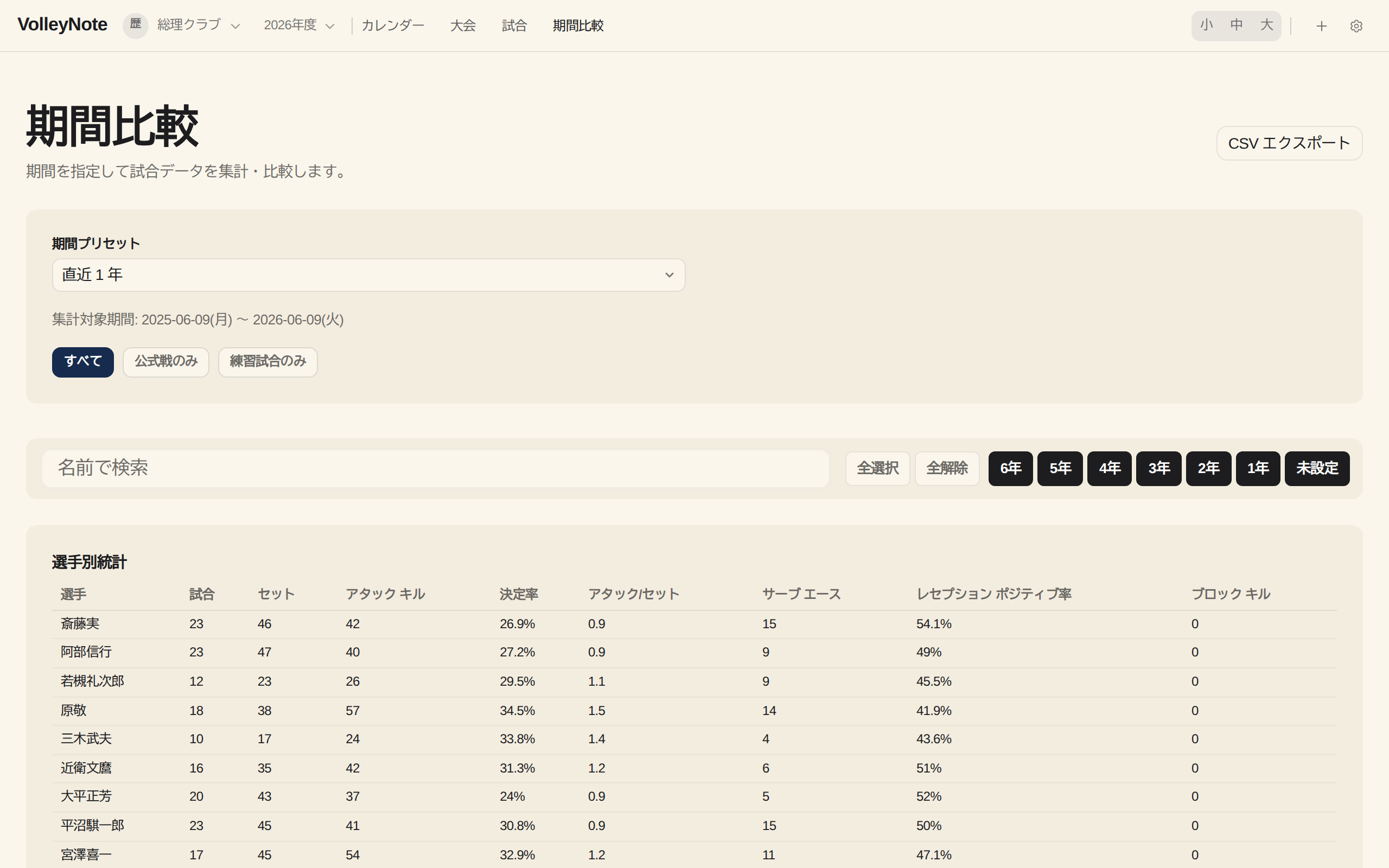
9.2. 期間の指定方法
期間の決め方は、期間プリセット の選択によって切り替わります。用意されているプリセットは次の 6 種類です。
| プリセット | 集計対象期間 |
|---|---|
アクティブシーズン全期間 |
現在選択中のシーズンに紐づく大会の開催期間全体 |
直近 1 ヶ月 |
今日から 1 ヶ月前までの試合 |
直近 3 ヶ月 |
今日から 3 ヶ月前までの試合 |
直近 1 年 |
今日から 1 年前までの試合 |
シーズン範囲 |
団体内の 2 つのシーズンを「開始シーズン」「終了シーズン」として指定し、その範囲内の大会開催期間を集計 |
カスタム日付範囲 |
開始日・終了日を日付で直接指定 |
「シーズン範囲」を選ぶと 開始シーズン / 終了シーズン のドロップダウンが、 「カスタム日付範囲」を選ぶと 開始日 / 終了日 の日付入力欄が現れます。

プリセットを切り替えるたびに、その下に実際の集計対象期間が「集計対象期間: 〈開始日〉 〜 〈終了日〉」の形式で表示されるので、想定どおりの期間になっているかをここで確認してください(日付の表記は設定の日付形式に従います。既定は YYYY/MM/DD)。
試合形式で絞り込む
期間プリセットのカードには 試合形式 のフィルタ(「すべて」「公式戦のみ」「練習試合のみ」)も並びます。 公式戦だけの調子を見たい、練習試合だけを振り返りたい、といったときにここで集計対象を切り替えます。以降の統計テーブル・トレンドはすべてこのフィルタを反映します。
|
同じシーズン内の特定期間(例: 大会の一次予選だけ、夏合宿以降の試合だけ)を切り出したいときは「カスタム日付範囲」を使います。 シーズン範囲プリセットは大会の開催期間ベースで展開されるため、大会が登録されていない期間は集計対象に含まれません。 |
| 選んだ期間プリセットは、他の画面に移動して選手成績比較に戻ってきても保持されます。比較作業の途中で別画面を開いても、毎回プリセットを選び直す必要はありません。 |
9.3. 選手を絞り込む
集計対象の試合が見つかると、画面中段に選手の絞り込みコントロールが表示されます。
-
名前検索: 検索ボックスに氏名の一部(姓・名・表示名)を入力するとインクリメンタルに絞り込まれます
-
学年フィルター: 集計対象期間に試技のあった学年だけがピル型ボタンで表示されます。個別にオン/オフを切り替えるほか、全選択 / 全解除 で一括切替できます
-
学年未設定(生年月日が未入力)の選手は「未設定」として 1 つのピルにまとめて表示されます
|
学年フィルターは 当日基準 で計算されます。例えば「5 年生」のピルを選ぶと、現時点で 5 年生の選手が過去シーズンに記録した試合もまとめて表示されます。試合作成時の学年ではなく、選手が今この瞬間に何年生かでフィルタされる点に注意してください。 |
絞り込みに該当する選手が 0 人の場合は「該当する選手がいません」と表示されます。

9.4. 選手別統計テーブル
絞り込み後の選手について、集計対象期間での通算成績が 選手別統計テーブル にまとまります。 試合サマリーの選手別統計と同じ列構成(試技数・成功数・成功率・エラー率など)ですが、選手成績比較では 背番号の列は表示されません。 列見出しをクリックすると、その列で並び替えできます(後述の選手別トレンドもこの並び順に連動します)。
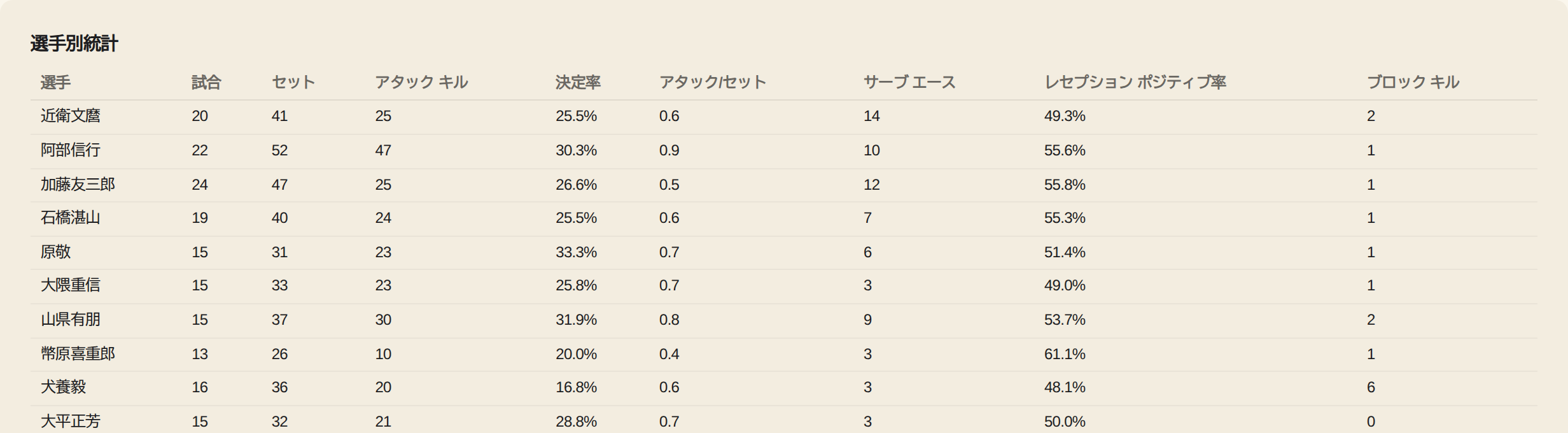
|
背番号は大会ごとに変わる場合があるため、複数の大会をまたいで集計する選手成績比較では意味のある値になりません。 このため選手成績比較では背番号列を敢えて非表示にし、選手氏名ベースで比較できるようにしています。 |
CSV エクスポート
画面右上の CSV エクスポート から、表示中の選手別集計をそのまま CSV 形式で書き出せます。ボタンは集計対象の選手が 1 人以上いるときに表示されます。
-
出力されるのは、その時点の 名前検索・学年フィルタを適用した後の選手 の集計です。画面に表示されている内容とそのまま一致します。
-
1 行 = 1 選手 × スキルで、試技数・成功数・成功率・エラー率などの列を含みます。
-
Excel や Google スプレッドシートで開けるため、シーズンをまたいだ成長記録の共有資料として使えます。
| CSV には選手の氏名が含まれます。第三者に共有する際は、個人情報の取り扱いに配慮してください。 |
9.5. 選手別トレンド
テーブルの下には、選手ごとに主要 4 指標の推移を スパークライン で並べた 選手別トレンド(画面上の見出しは「選手指標の推移」)が表示されます。 1 試合 1 点のドットをつないだ小さな折れ線で、集計対象期間内の試合順に並びます。
表示される指標は次の 4 つです。
| 指標 | 意味 |
|---|---|
アタック決定率 |
アタックの試技数に対するキル( |
サーブ効果率 |
(サーブエース - サーブミス)÷ 試技数。正なら攻め得、負ならミス超過 |
レセプション+% |
レセプションの試技数に対する |
ブロック/セット |
1 セットあたりのブロックキル数 |
スパークラインは 1 選手 = 1 行で、その選手の 4 指標が横に並びます。 「今期は落ちてきている」「夏以降はずっと安定している」といった傾向をざっと眺めるための用途に向いています。
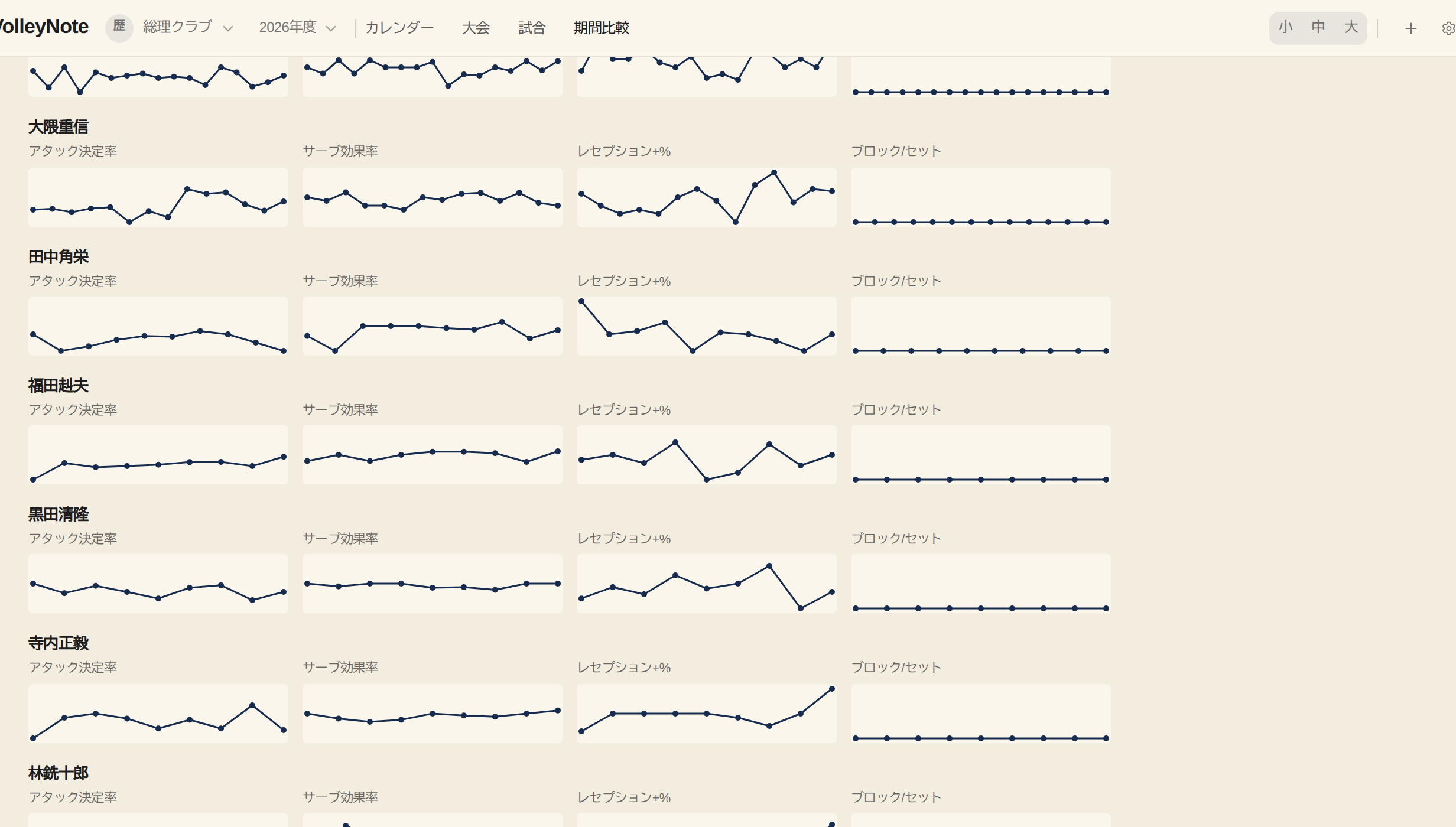
|
スパークラインは期間内の全試合を時系列で並べるため、試合数が多いほど線の変化が滑らかに見えます。 試合 2〜3 件しかない期間では点がまばらになるので、判断材料としては「直近 3 ヶ月」以上の期間で見るほうが扱いやすいでしょう。 |
10. ダッシュボード
「ダッシュボード」画面は、団体の活動状況をひと目で把握するためのホーム画面です。 近日の予定、未完了の試合、チームの成績トレンド、出欠の状況などを小さなパネル (ウィジェット) として並べ、 そこから各画面へ移動する起点にもなります。
| 「ダッシュボード」はヘッダー左の VolleyNote ロゴ (アプリ名) から開けます。「設定」→「一般」タブの「起動時に開く画面」でダッシュボードを既定の起動画面にできます。 |
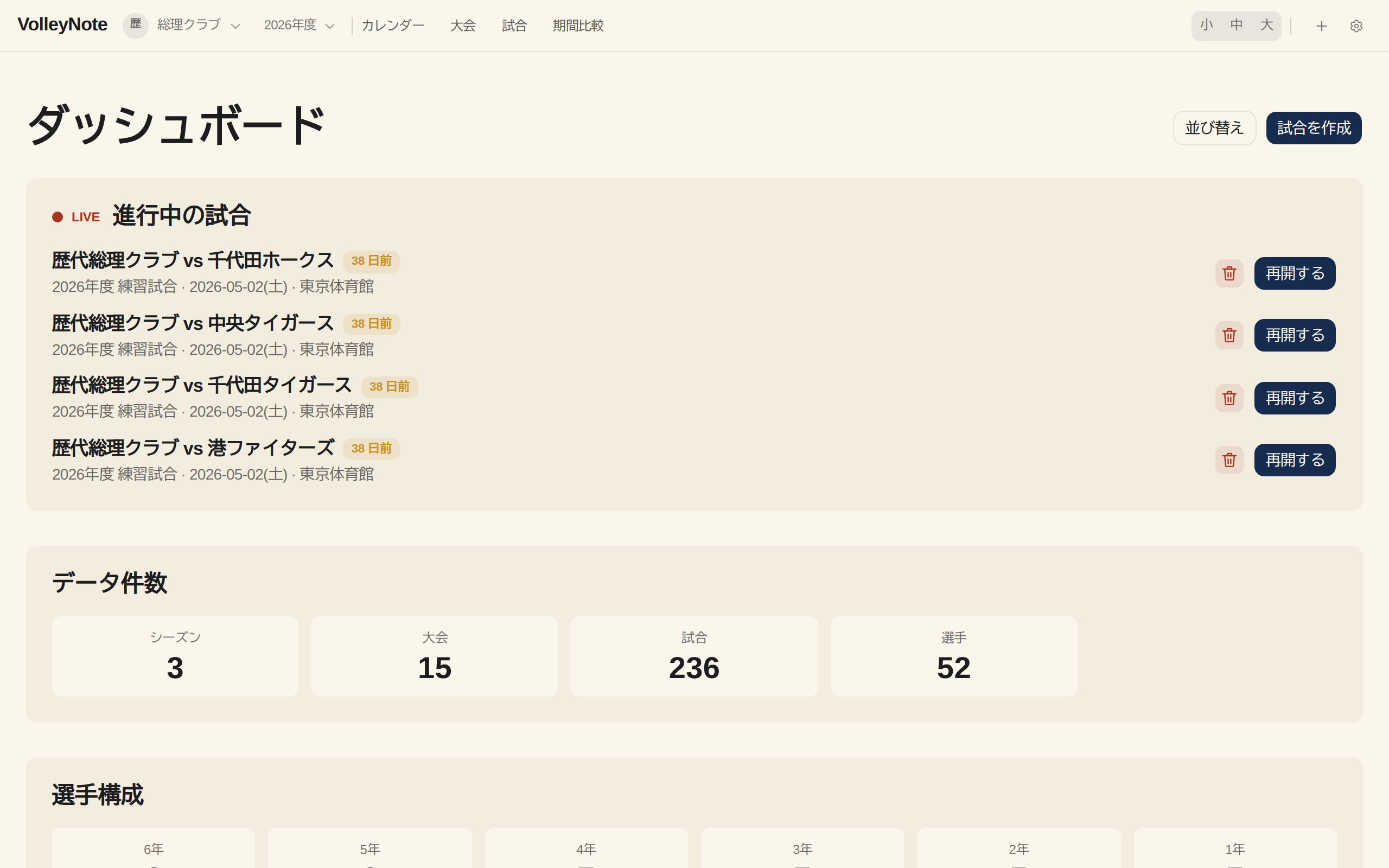
10.1. 並ぶウィジェットの種類
ダッシュボードには次のウィジェットを表示できます。目的別に整理して、1 つずつ見ていきます。
| 「活動」「出欠率」「誕生日」には月送りのナビゲーションが付いています。前の月 / 次の月の矢印で別の月の集計に切り替えられ、「今月へ戻る」で現在の月に戻せます。 |
予定と活動
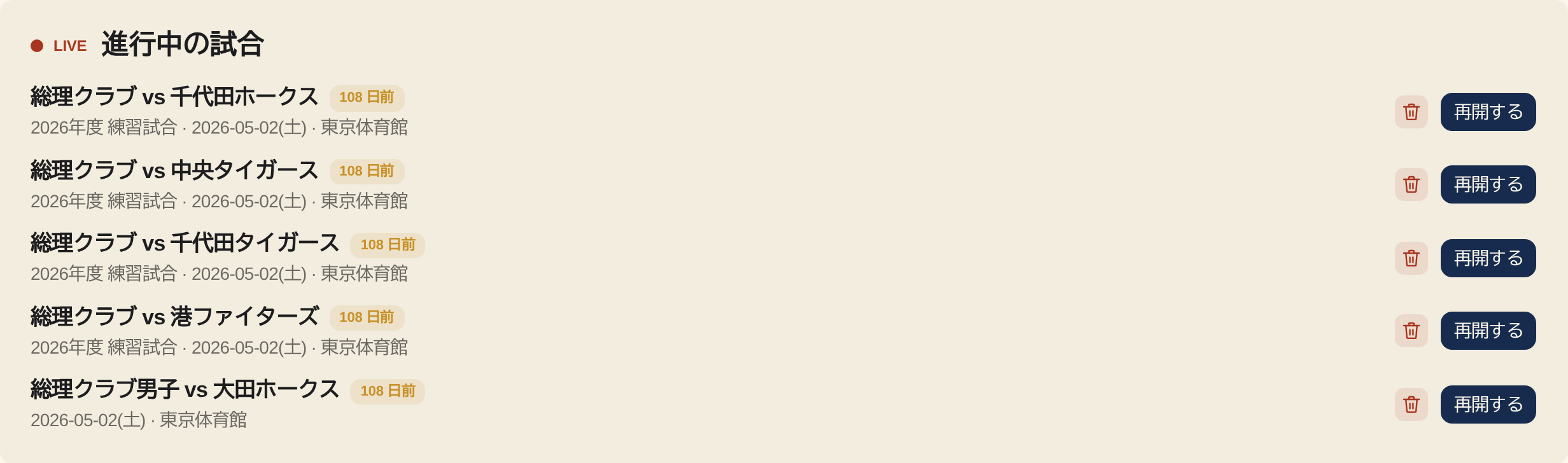
進行中の試合: まだ「記録中」の試合があるとき、画面上部に LIVE バナーとして表示されます。バナーから記録を再開できるほか、一定日数 (設定で変更可) 放置されている試合には経過日数の警告バッジが付きます。
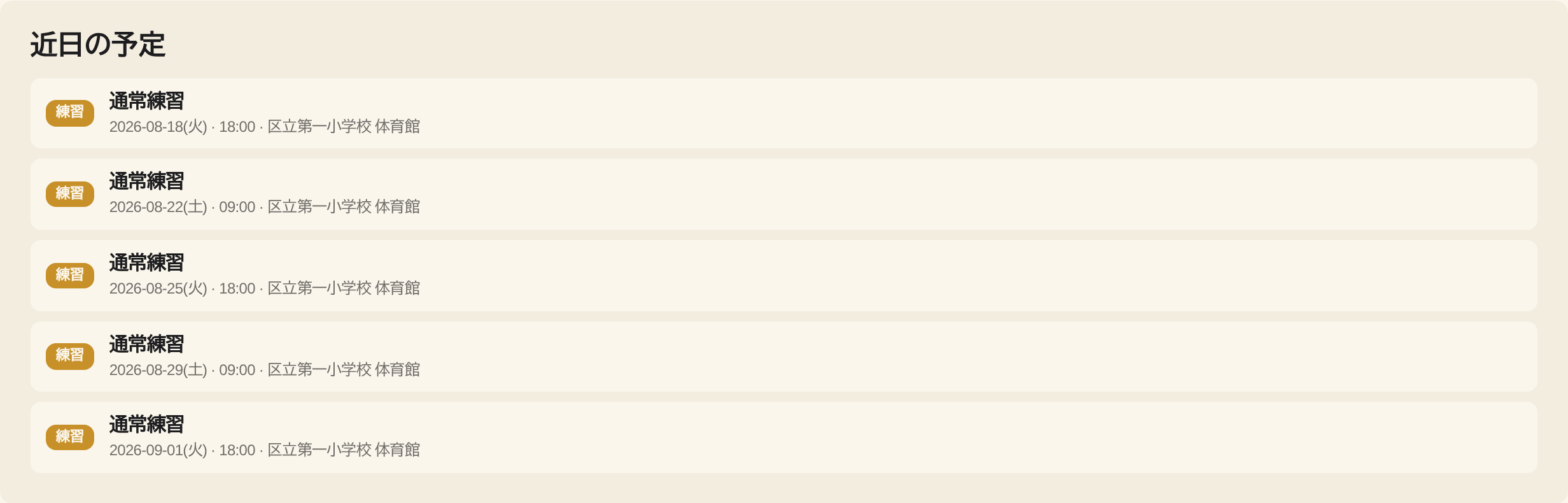
近日の予定: これから数日先までのイベント (試合・練習・大会) を時系列で表示します。
活動: その月の活動件数を「練習 / 公式戦 / 練習試合 / 行事 / その他」の 5 区分でまとめます。「行事」は合宿やクリスマス会などのクラブ行事です。学校行事はクラブの活動ではないため「その他」に含めます。

チームの成績
今期の勝敗バランス: チームごとの勝敗と勝率。複数チームのときはチーム別のカードで並びます (練習試合は「練習試合」のカード)。

チーム指標トレンド: 直近の試合についてアタックキル率・サーブ効率・レセプション良率・ブロック/セット・サイドアウト率の推移。チームごとのタブで切り替えます。
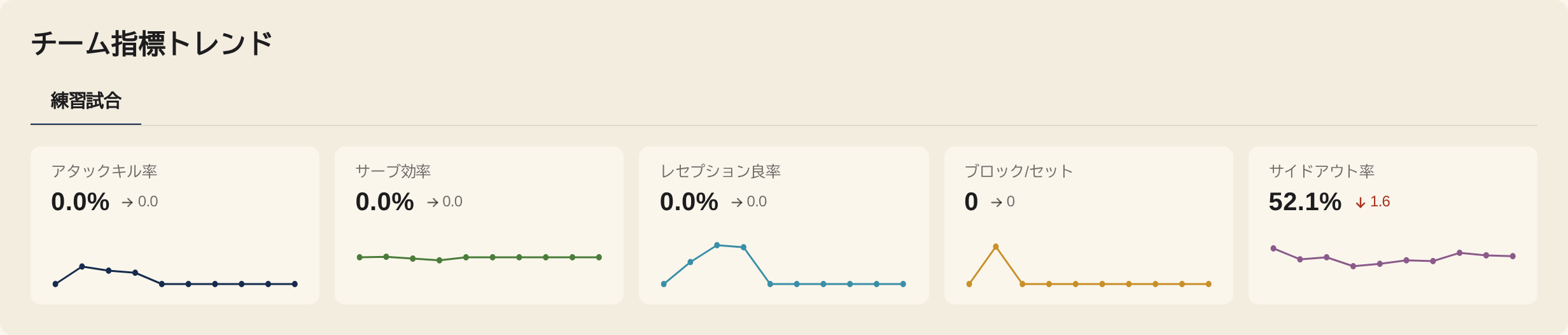
指標名の下の大きな数値が直近試合の値、右隣の矢印と数字が前回からの増減です。折れ線は直近試合ぶんの推移を表します。
得点源の構成: 得点がアタック・サーブ・ブロック・相手ミスのどれで生まれたかの内訳。複数チームのときはチーム別のカードで並びます。

自チームの得点を「自アタック / サーブエース / ブロック / 相手ミス / その他」に分解した積み上げバーです。バー内の数字はその区分の得点数で、幅の広い区分ほど得点源として大きいことを意味します。相手ミスの比率が高い試合は、自分から取った得点が少ないと読めます。
大会別の自チーム成績: シーズン内の大会ごとの成績一覧。

選手
選手の直近パフォーマンス: 選手ごとの直近試合の成績。出場試合数や評価平均で並べ替えられます。

練習試合 出場機会: 練習試合で出場機会が少ない選手を、出場率の低い順に表示します。「全員に出場機会を回せているか」をひと目で確認し、機会配分が偏っている選手に気づく入口です。表示人数は「設定」→「ダッシュボード」タブで変えられます。

見出しの下に「完了 N セット中」と母数が出ます。バーの右の数値は出場セット数と出場率で、出場の少ない選手から順に並びます。
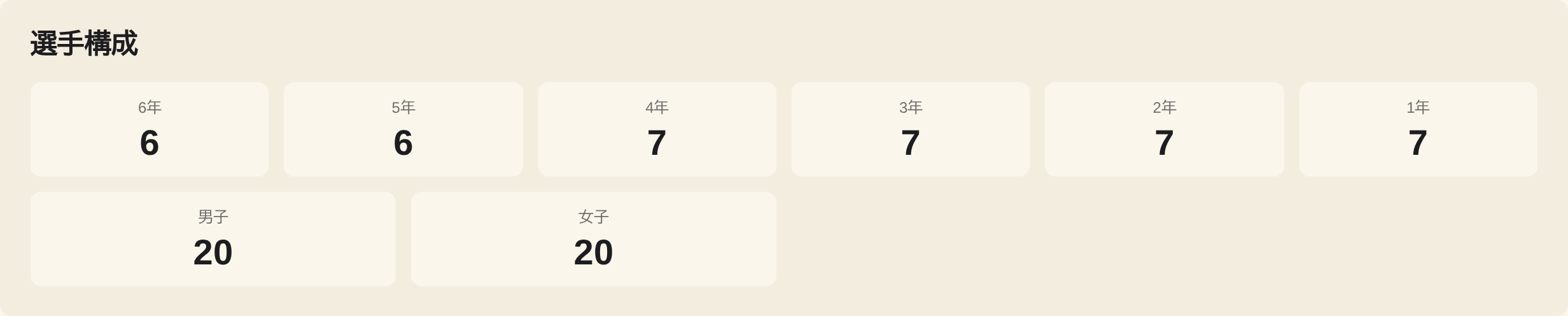
選手構成: 学年や登録選手数の構成。
誕生日: その月に誕生日を迎える選手の一覧。

出欠
出欠率: チーム平均の出席率と、出席率の高い / 低い選手。

不参加が続いている選手: 連続して欠席している選手を知らせます。

データと履歴
データ件数: シーズン・大会・チーム・選手・試合の登録件数。

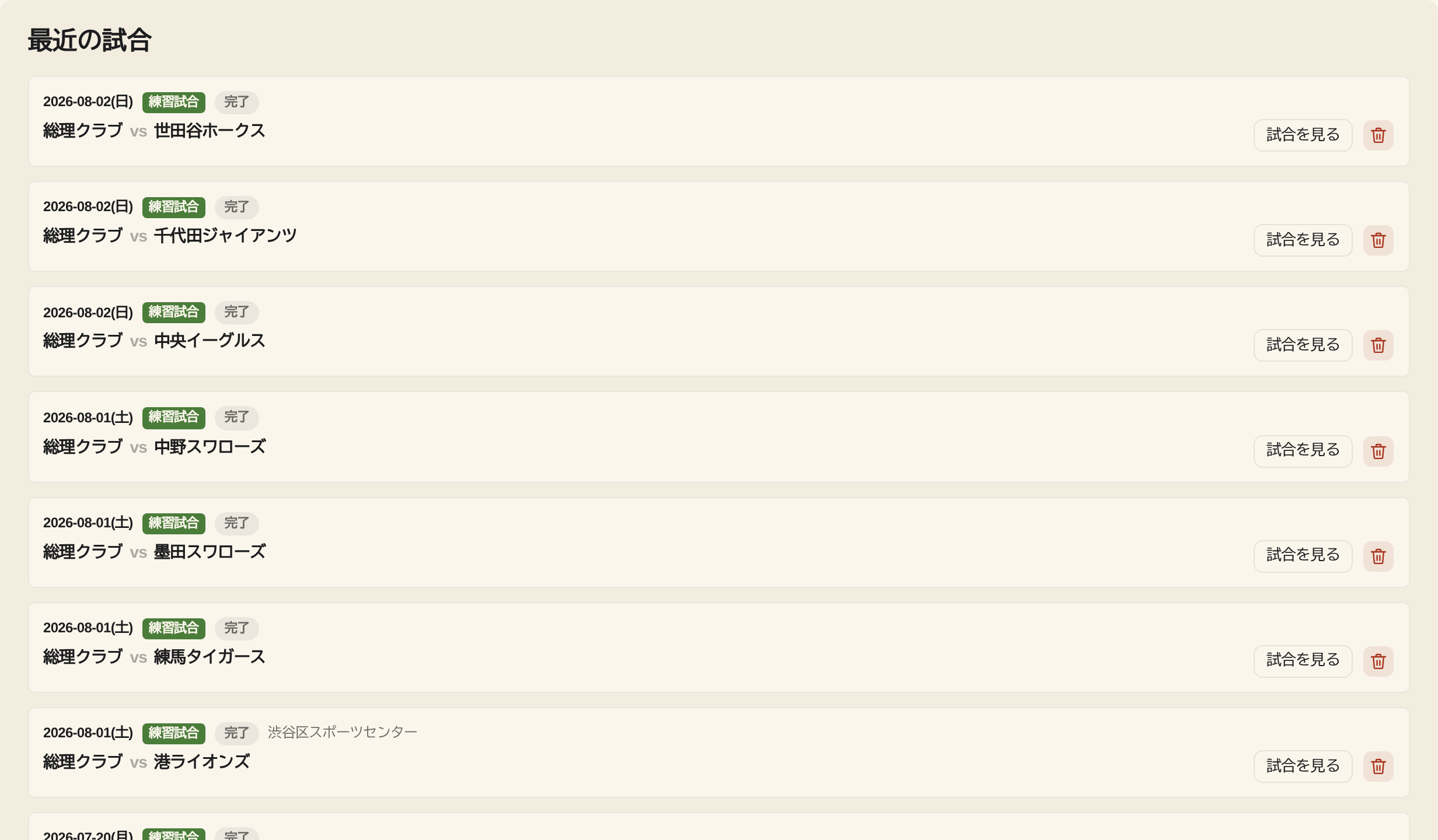
最近の試合: 直近の試合の一覧。各行の 試合を見る から、完了した試合は 試合サマリー、記録中の試合は試合記録、準備中の試合は試合準備を開きます。各行には「ホーム 2 - 1 アウェイ」のようにセットの勝敗数が表示されます。
10.2. シーズンとの関係
成績系のウィジェット (今期の勝敗バランス / チーム指標トレンド / 得点源の構成 / 大会別の自チーム成績 / 選手の直近パフォーマンス / 練習試合 出場機会 / 最近の試合) は、 ヘッダーで選択中のシーズンのデータを集計します。シーズンを選んでいないときは、そのウィジェットに 「シーズンを選択すると表示されます」と表示されます。予定・出欠・件数などシーズンに依存しないウィジェットは、 シーズン未選択でもそのまま表示されます。
10.3. 並び替えと表示の調整
画面右上の 並び替え を押すと「ウィジェットの並び替え」ダイアログが開き、 ウィジェットをドラッグして表示順を入れ替えられます。シーズンのデータを使うウィジェットには浅葱色のバッジが付くので、 シーズンを選ばないと出ないウィジェットが見分けられます。
各ウィジェットの表示・非表示や、表示件数・対象期間などの詳細設定は「設定」画面の「ダッシュボード」タブにまとまっています。 設定項目の一覧は 第 13 章「ダッシュボードタブ」 を参照してください。
| 練習試合・レンタル選手の扱いは画面全体で統一されています。「データ件数」「選手構成」には練習用の擬似チームやレンタル選手は数えません。 |
第 IV 部 予定と出欠
11. カレンダー
「カレンダー」画面は、団体の活動 (練習・公式戦・練習試合・学校行事・クラブ行事・その他) を 1 つの月ビューで一覧する場所です。 予定の作成・編集だけでなく、出欠記録や指導者の振り返りメモもこの画面を起点に扱います。
| 「カレンダー」はヘッダーナビゲーションにあります。アクティブな団体を選んでいないと利用できないので、先に「団体」を作成してください。 |
11.1. 月ビューの基本
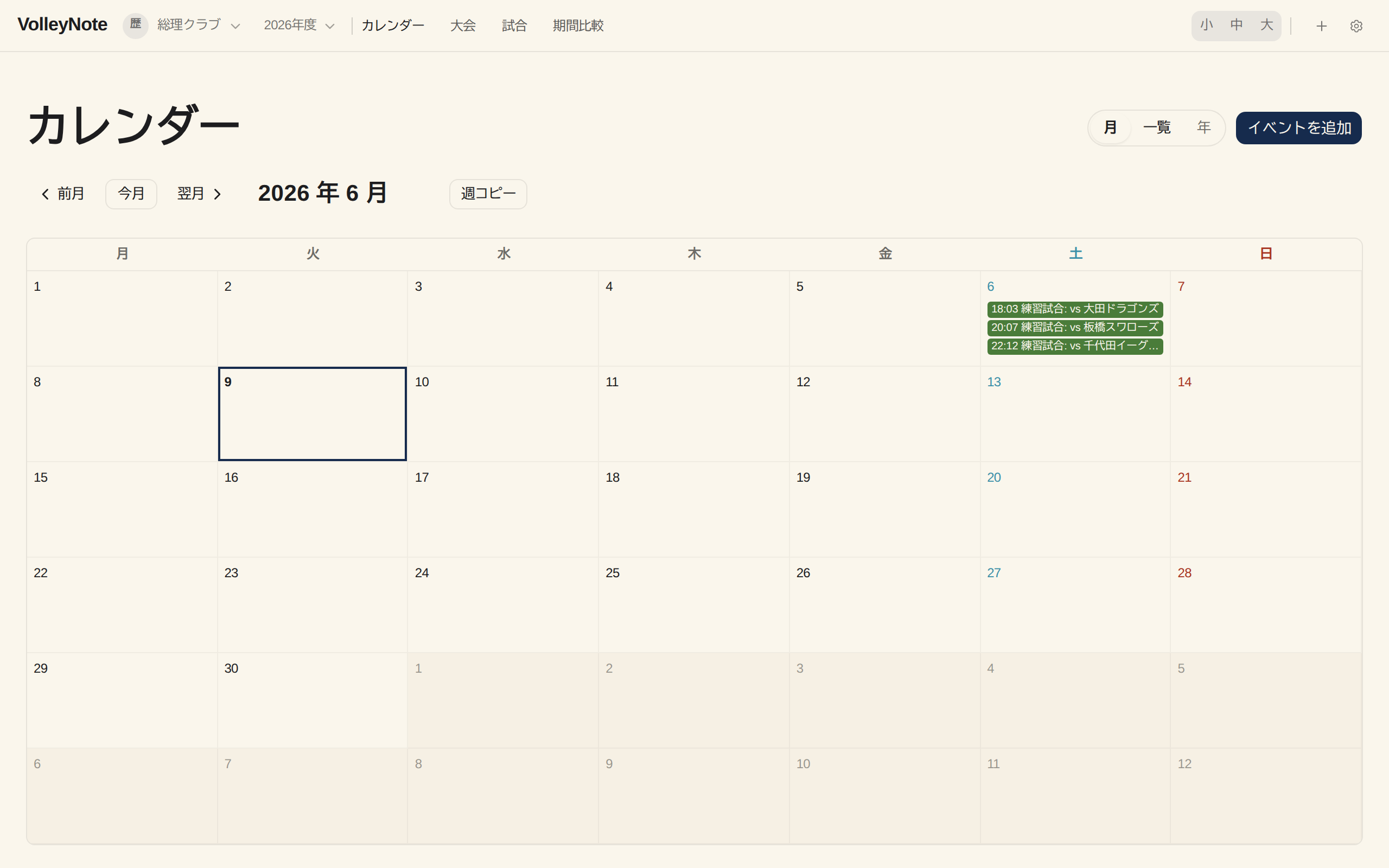
カレンダー画面を開くと、その時点の年月が月ビューで表示されます。
-
1 セルが 1 日です。日付の左に日付の数字、右に祝日名 (祝日のとき) を表示します。
-
日曜と土曜、祝日は文字色が変わります (それぞれ赤・青・赤)。
-
今日の日付には青い枠が付きます。
-
セル内には最大 3 件のイベントが帯状に並びます。4 件以上あるときは「+ N 件」と表示されます。
-
イベントの帯は種別ごとに色分けされます: 公式戦 = 濃紺 (勝色)、練習試合 = 緑 (萌黄)、練習 = 黄 (山吹)、学校行事 = 青緑 (浅葱)、クラブ行事 = 紫 (滅紫)、その他 = 薄灰 (白茶鼠)。
-
月外の日 (前月末・翌月初) は薄いグレーで描画されます。
ヘッダーには次の操作ボタンが並びます。
- ← 前月
-
前の月へ移動します。
- 今月
-
今日を含む月へ戻ります。
- 翌月 →
-
次の月へ移動します。
- 週コピー
-
月内のイベントを別の週に複製します (詳細は 週単位コピー)。月内にイベントが 1 件もないときは押せません。
- イベントを追加
-
新しいイベントを作成します。
月ビューの直下には「YYYY 年 MM 月のイベント」という当月のイベント一覧があり、日付・開始時刻順に並びます。月内にイベントが多いときは、こちらから一覧で目を通すと便利です。
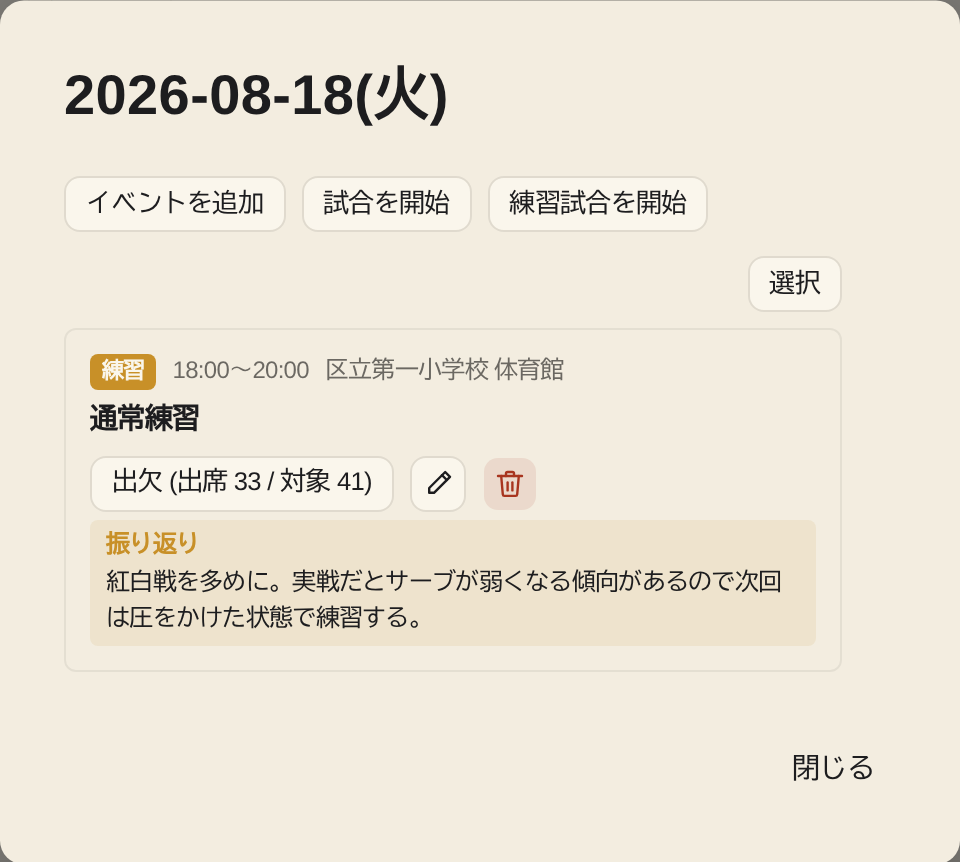
11.2. 1 日のイベントを開く
任意の日付セルをクリックすると、その日のイベント一覧ダイアログが開きます。
-
タイトル部分に日付と祝日名 (祝日の場合) が表示されます。
-
既にあるイベントが行で並び、各行から「出欠」「試合データを見る」「試合を開始 / 練習試合を開始」「編集」「削除」の操作にアクセスできます。
-
イベントを追加 / 試合を開始 / 練習試合を開始 からその日付に対する新規作成や試合準備にショートカットできます。
| 試合系イベント (公式戦・練習試合) で、まだ試合データが作成されていない予定からは 試合を開始 (公式戦) または 練習試合を開始 (練習試合) が表示されます。押すと試合準備画面に遷移し、保存するとそのイベントに試合データが紐付きます。試合データが既に作成済みのイベントからは 試合データを見る で結果画面に飛べます。 |
11.3. イベントを作成する
イベントを新規作成する入口は次の 3 種類です。目的に応じて使い分けてください。
-
イベントを追加 (カレンダー上部・日詳細ダイアログ共通):: 作成ダイアログを開いて任意の種別のイベントを登録します。試合系の予定 (試合データは伴わない先々の予定) もここから作れます。
-
試合を開始 / 練習試合を開始 (日詳細ダイアログ):: 試合準備画面に直接遷移し、今から試合を作成して記録を開始します。日付と種別がプリセットされた状態で開きます。
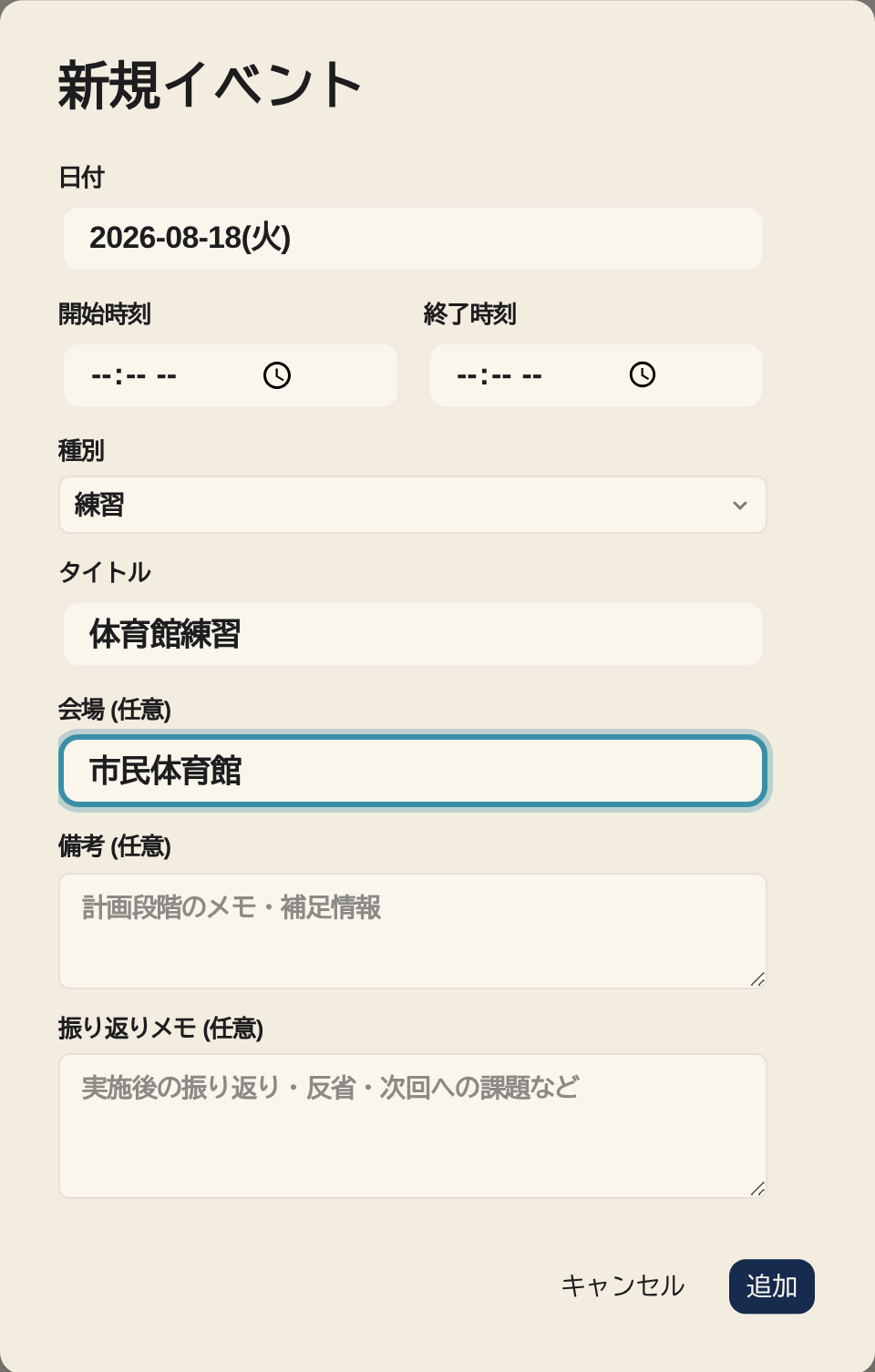
作成ダイアログの入力項目
-
日付 (必須): カレンダー上の日付。日詳細ダイアログから開いた場合は初期値が入っています。
-
開始時刻 / 終了時刻: 任意。空欄でも保存できます。
-
種別: 「練習」「公式戦」「練習試合」「学校行事」「クラブ行事」「その他」のいずれか (画面の並び順)。合宿・クリスマス会・新年会・祝賀会・6 年生を送る会・保護者会といったクラブ主催の行事は「クラブ行事」を選び、内容はタイトルに書きます。
-
タイトル (必須): カレンダー上に表示される短い文字列 (例: 「体育館練習」)。
-
会場 (任意): 会場名のフリーテキスト。
-
備考 (任意): 計画段階のメモ・補足情報。
-
振り返りメモ (任意): 実施後の振り返り・反省・次回への課題など。
入力後、追加 でカレンダーに反映されます (編集時は 更新)。
試合系イベントの 2 つの作り方
試合・練習試合は登録経路によって扱いが変わります。
-
予定だけ先に登録する:: 「イベントを追加」から種別「公式戦」または「練習試合」を選んで保存します。試合データは作成されません。後で当日になったら、そのイベント行の 試合を開始 / 練習試合を開始 を押すと試合準備画面に遷移し、保存時に試合データがこの予定へ紐付きます。
-
今から試合を作って記録開始する:: 日詳細ダイアログの 試合を開始 / 練習試合を開始 か、または試合準備画面を直接開きます。試合データの作成が完了するとカレンダーにも自動的に反映されます。同じ日に同じ種別の未紐付け予定があった場合は、保存時にどの予定へ紐付けるかを選べます。
| 「先々の試合スケジュールを俯瞰したい」「練習試合の予定を仮押さえしておきたい」用途では予定だけ登録、「今から記録を始めたい」用途では 試合を開始 / 練習試合を開始 が便利です。 |
11.4. イベントを編集・削除する
日詳細ダイアログのイベント行から 編集 を押すと編集ダイアログが開き、すべての項目を変更できます。
-
試合データに紐付け済みの試合系イベントは、種別 (公式戦 / 練習試合) を変更できません (編集ダイアログで無効化されます)。予定のみで試合データが紐付いていない試合系イベントは種別を変更できます。
-
削除 を押すと確認ダイアログが出ます。
| 試合データに紐付いた予定 (公式戦・練習試合) を削除しても、試合データそのものは残ります。再度カレンダーに紐付けたい場合は、試合準備画面で同じ日付に試合を作り直してリンクしてください。 |
11.5. 振り返りメモ
イベントには 2 種類のメモが入ります。
-
備考: 計画段階の補足 (会場の補足、当日の連絡事項など)。
-
振り返りメモ: 実施後の感想・反省・次回への課題など。
振り返りメモが入力されているイベントは、日詳細ダイアログ・月内イベント一覧で 黄色の見出し「振り返り」付きブロック で表示されます。練習や試合の翌日に書き留めておくと、シーズンを振り返るときの一次情報になります。
11.6. 週単位コピー
毎週同じ曜日に練習を入れる、行事の翌週も同様の予定が続く——こうした繰り返しの予定をまとめてコピーするための機能です。
-
ヘッダーの 週コピー を押します。
-
ダイアログで次を選びます。
-
コピー対象の種別: 既定では「練習」「学校行事」「クラブ行事」「その他」が選択されています。試合系は再現性が低いため既定で除外しています。必要に応じてチェックを切り替えてください。
-
コピー元の週: 月ビューに含まれる 6 週から選びます。各行に「N 件」が表示され、選択した種別での該当件数が分かります。
-
コピー先: 「翌週」または「任意の週 (開始日入力)」のどちらかを選びます。
-
-
コピー実行 を押します。
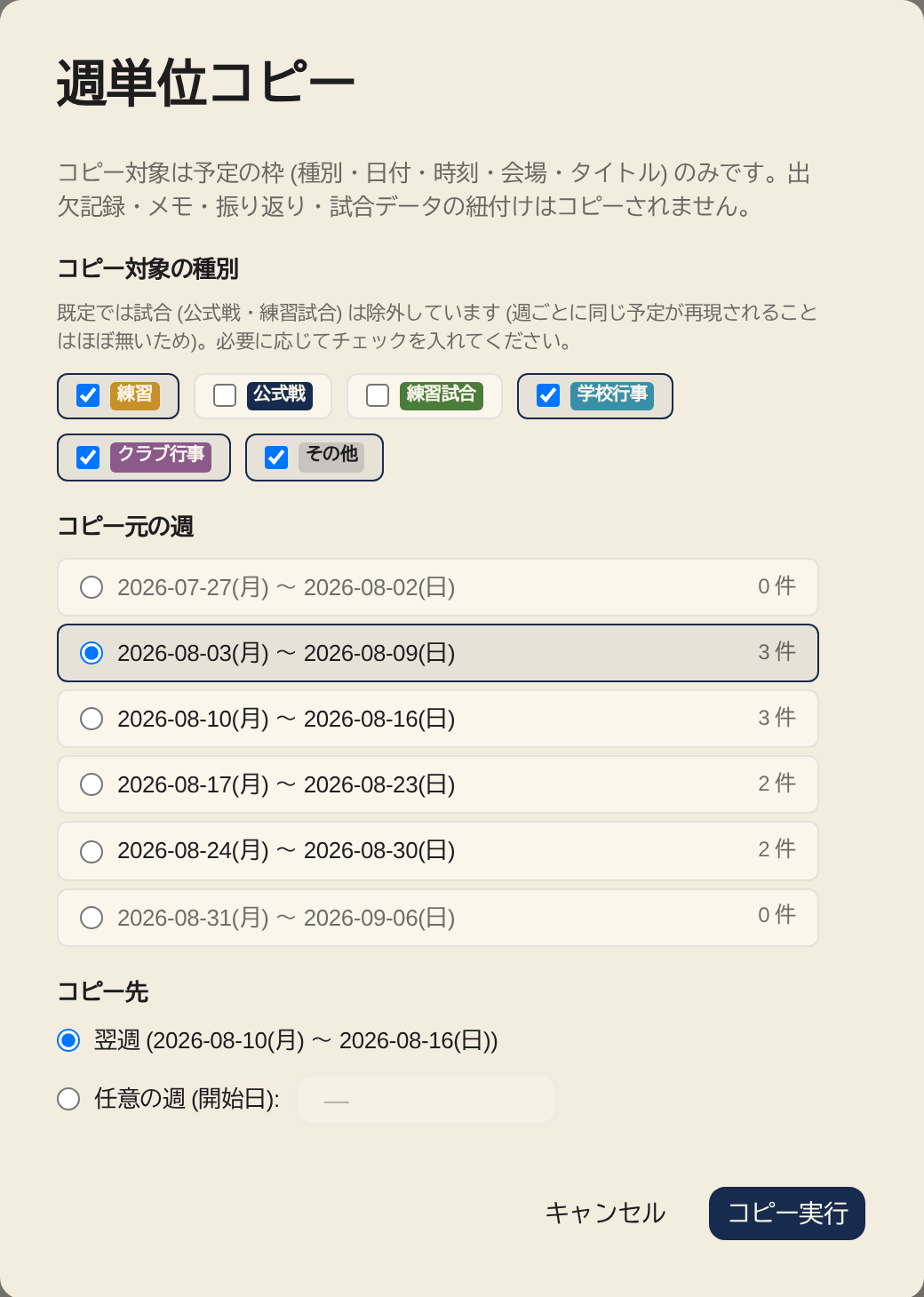
コピー対象は イベントの枠 (種別・日付・時刻・会場・タイトル) のみ です。次の項目はコピーされません。
-
出欠記録
-
備考・振り返りメモ
-
試合データへの紐付け
コピー先が祝日と重なるイベントがあると、確認ダイアログ「祝日と重なるイベントがあります」が表示されます。重なる日数と日付の一覧を確認して、進めるか / 中止するかを選んでください。
| 同じ週を翌週と翌々週の両方にコピーしたい場合は、まず翌週にコピーしてから、次にコピー元として「翌週」を選び直して翌々週にコピーする、という 2 段階で進めます。 |
11.7. ビューを切り替える
カレンダー画面の右上にある「月 / 一覧 / 年」のタブで表示モードを切り替えられます。
一覧ビュー
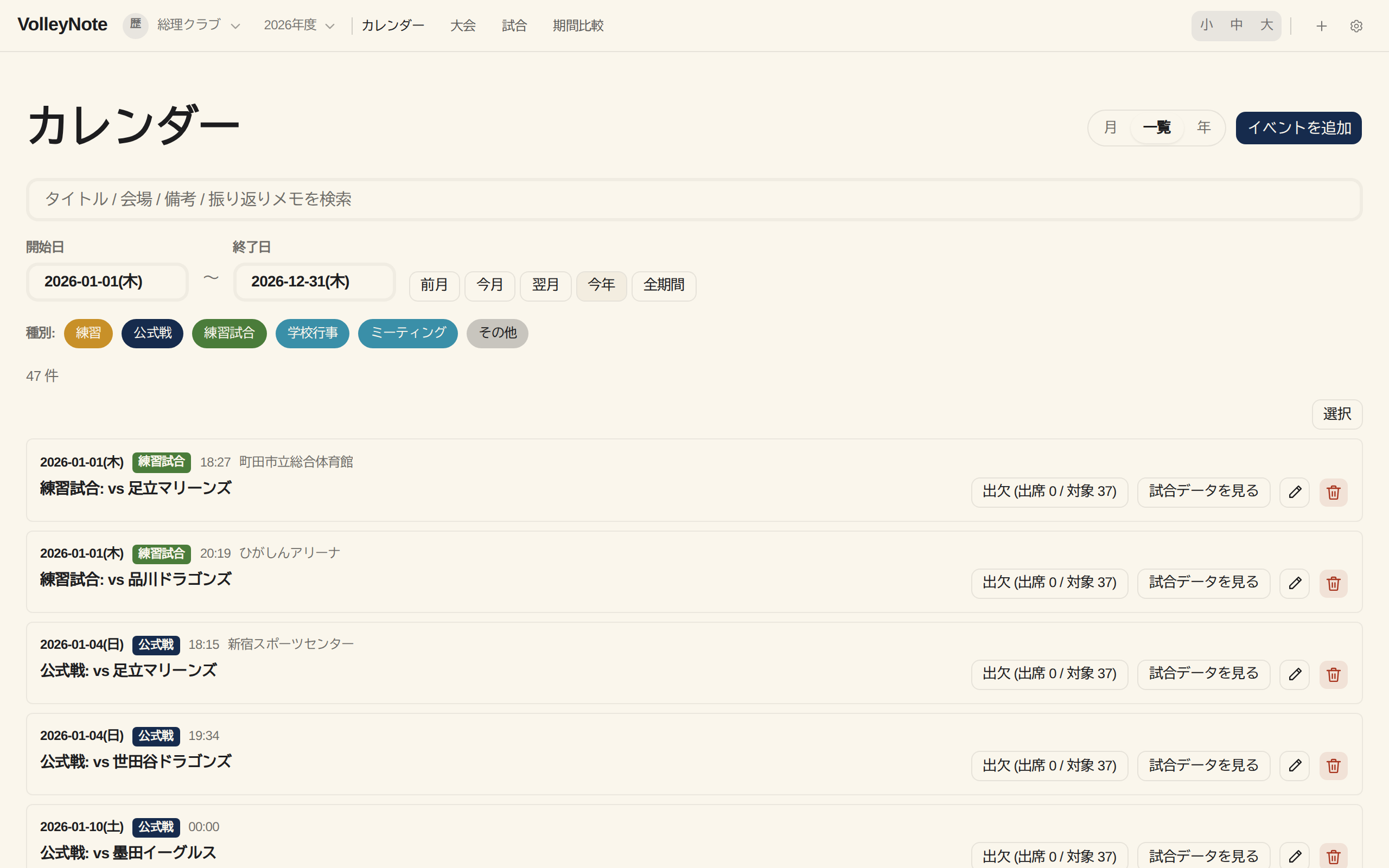
期間・キーワード・種別でイベントを横断的に絞り込み、1 列の縦リストで眺められます。月をまたいだ予定の確認や、過去のメモの検索に向いています (従来の「リスト」「検索」を 1 つにまとめたビューです)。
-
期間: 開始日・終了日を直接入力するか、前月 / 今月 / 翌月 / 今年 / 全期間 のプリセットで素早くセットできます。
-
キーワード検索: 検索ボックスにキーワードを入れると、タイトル / 会場 / 備考 / 振り返りメモを横断して絞り込みます。
-
種別フィルタ: 表示したい種別 (練習・公式戦・練習試合・学校行事・クラブ行事・その他) のチップを押して ON/OFF を切り替えます。
-
各行から、月ビューと同じく出欠・編集・削除などの操作にアクセスできます。
| 「先月の練習で『◯◯』ってメモを書いたな」を後から探したいときは、期間を 全期間 にしてキーワード検索すると、すべての年のイベントを横断して探せます。 |
一覧からまとめて削除する
一覧ビューでは、複数のイベントをチェックボックスで選んでまとめて削除できます。
-
選択 を押して選択モードに入ります。各行にチェックボックスが表示されます。
-
削除したいイベントにチェックを入れます。表示中をすべて選択 / 選択を解除 で一括切替もできます。
-
選択した N 件を削除 を押すと確認ダイアログが表示されます。
-
内容を確認して削除を実行します。
| 選択したイベントに、試合データと紐付いた予定 (公式戦・練習試合) が含まれている場合は、確認ダイアログにその旨が表示されます。予定を削除しても試合データ自体は残ります (再リンクは試合準備画面で行えます)。 |
年ビュー (ヒートマップ)
1 年分の活動量をヒートマップで一覧表示します。
-
1 月〜12 月までの 12 ブロックに各月のセルが並びます。
-
各セルの色の濃さがその日のイベント件数に比例します (4 段階)。イベントが 0 件の日は薄いグレー。
-
任意のセルをクリックするとその日の詳細ダイアログが開きます。
-
凡例 (画面下部) で色の段階と件数の対応を確認できます。
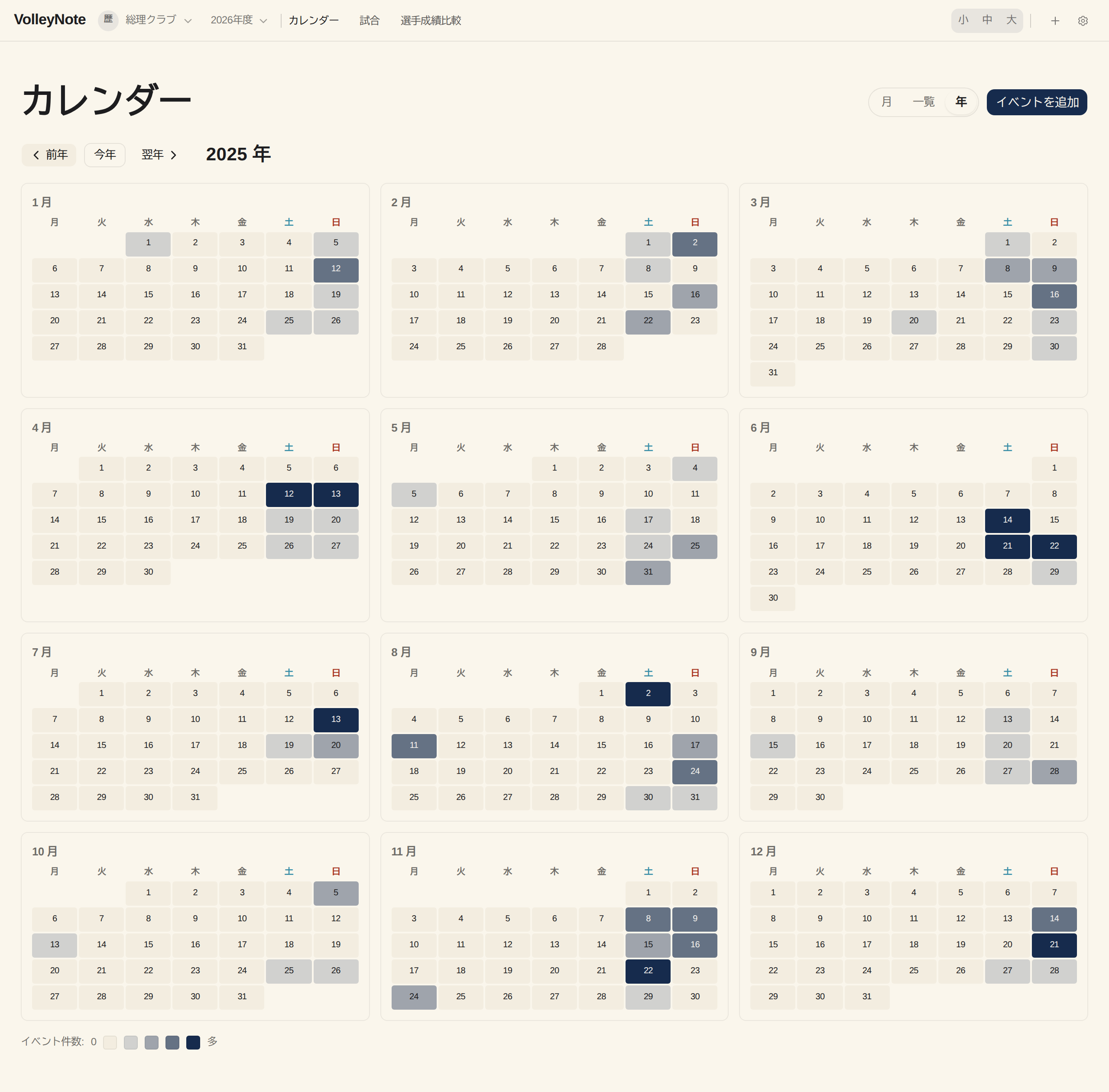
「いつが繁忙期だったか」「夏休み・春休みの活動量はどうだったか」など、年間の流れを俯瞰するのに使います。
11.8. 祝日表示
カレンダーには日本の国民の祝日・休日が同梱されており、月ビューで自動的にハイライトされます。
-
通常の祝日: 名称をそのまま表示 (例: 「文化の日」)。
-
振替休日: 祝日が日曜と重なって翌平日に移動した日。「振替休日」と表示します。
-
国民の休日: 祝日に挟まれた平日 (例: 9 月の敬老の日と秋分の日に挟まれた火曜)。「国民の休日」と表示します。
祝日データは法改正にあわせてリリース更新で追従します。
| 祝日の自動判定はあくまで暦上の表示で、その日に活動を入れない / 入れる、という運用判断はカレンダーには反映されません。クラブの方針に応じて練習の有無を判断してください。 |
11.9. 表示設定
カレンダーの 週始まり (日曜 / 月曜) は設定画面の「一般」タブから切り替えられます。詳細は 第 13 章「一般タブ」 を参照してください。
-
既定は 日曜始まり。
-
月曜始まりに切り替えても、日曜・土曜の文字色 (赤・青) はそれぞれの曜日に追従します。
12. 出欠管理
VolleyNote では、カレンダー上のイベント (練習・試合・行事など) ごとに選手の出欠を記録できます。 記録は選手個別の在籍期間出欠率として集計され、選手一覧から開く個人統計ダイアログでいつでも確認できます。
12.1. 出欠を記録する
-
「カレンダー」を開き、対象の日付セルをクリックして日詳細ダイアログを表示します。
-
対象イベントの行で 出欠 ボタンを押します。ボタンには現在の記録状況が表示されます (例: 出欠 (未記録 / 対象 18) や 出欠 (出席 15 / 対象 18))。
-
出欠ダイアログが開き、その日に在籍中の選手が一覧表示されます。
-
各選手の右にあるプルダウンからステータスを選びます。「未設定」のままにすると未記録扱い (集計対象外) になります。
-
必要に応じて、選手ごとにメモ (任意) を書き残せます。
-
保存 を押すと、ダイアログが閉じてカレンダー上のボタン表示が更新されます (出席数 / 対象数)。
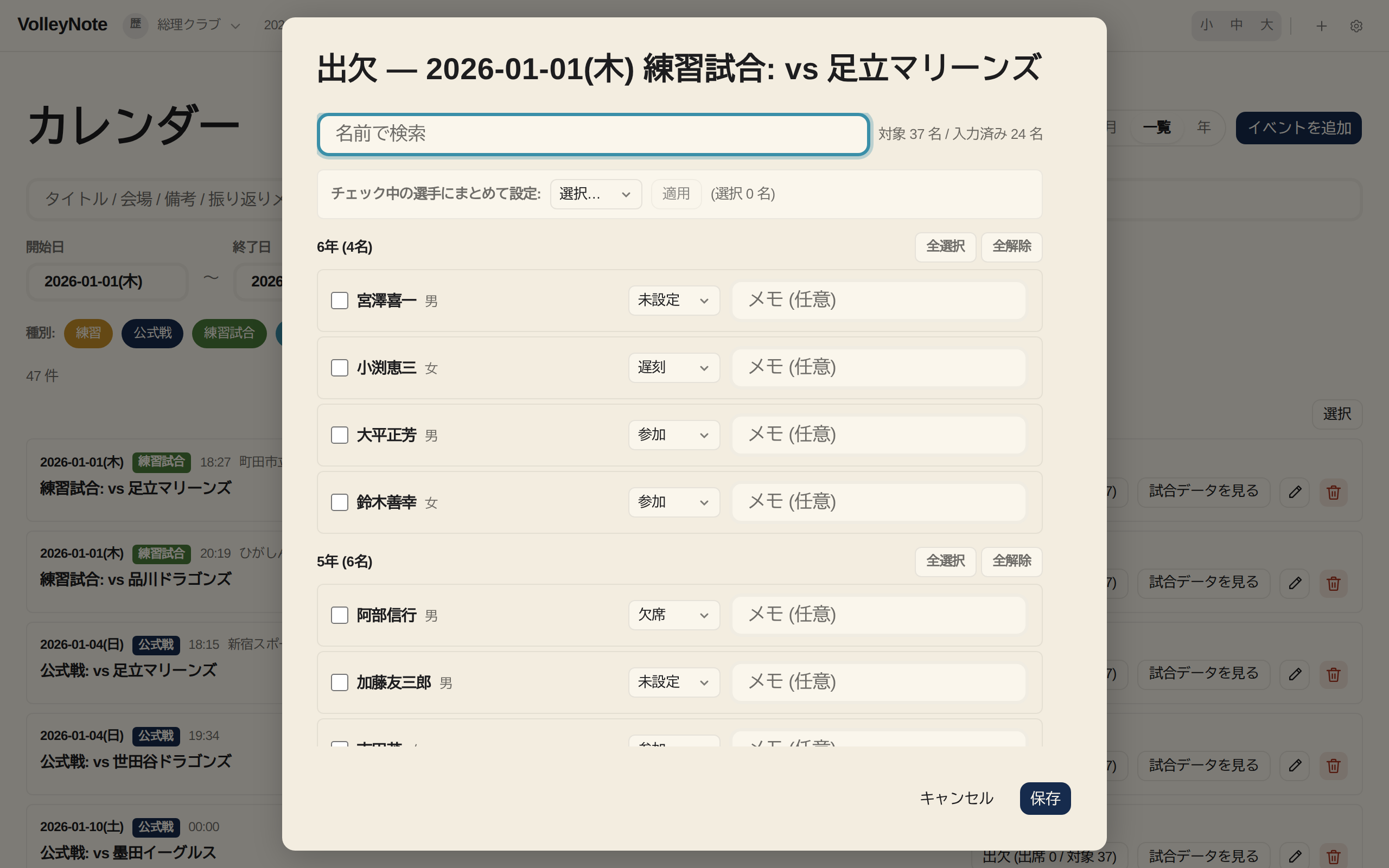
一括設定
各選手の行にはチェックボックスがあり、学年グループごとの 全選択 / 全解除 でまとめて切り替えられます。ダイアログ上部の「チェック中の選手にまとめて設定:」を使うと、チェックを入れた選手 に同じステータスを一括適用できます (検索ボックスは表示の絞り込みだけで、適用対象はあくまでチェックした選手です)。
-
一括設定したい選手にチェックを入れます (学年グループの 全選択 が便利です)。
-
プルダウンから適用したいステータスを選びます。
-
適用 を押します。チェックした選手が 0 人のあいだは押せません。
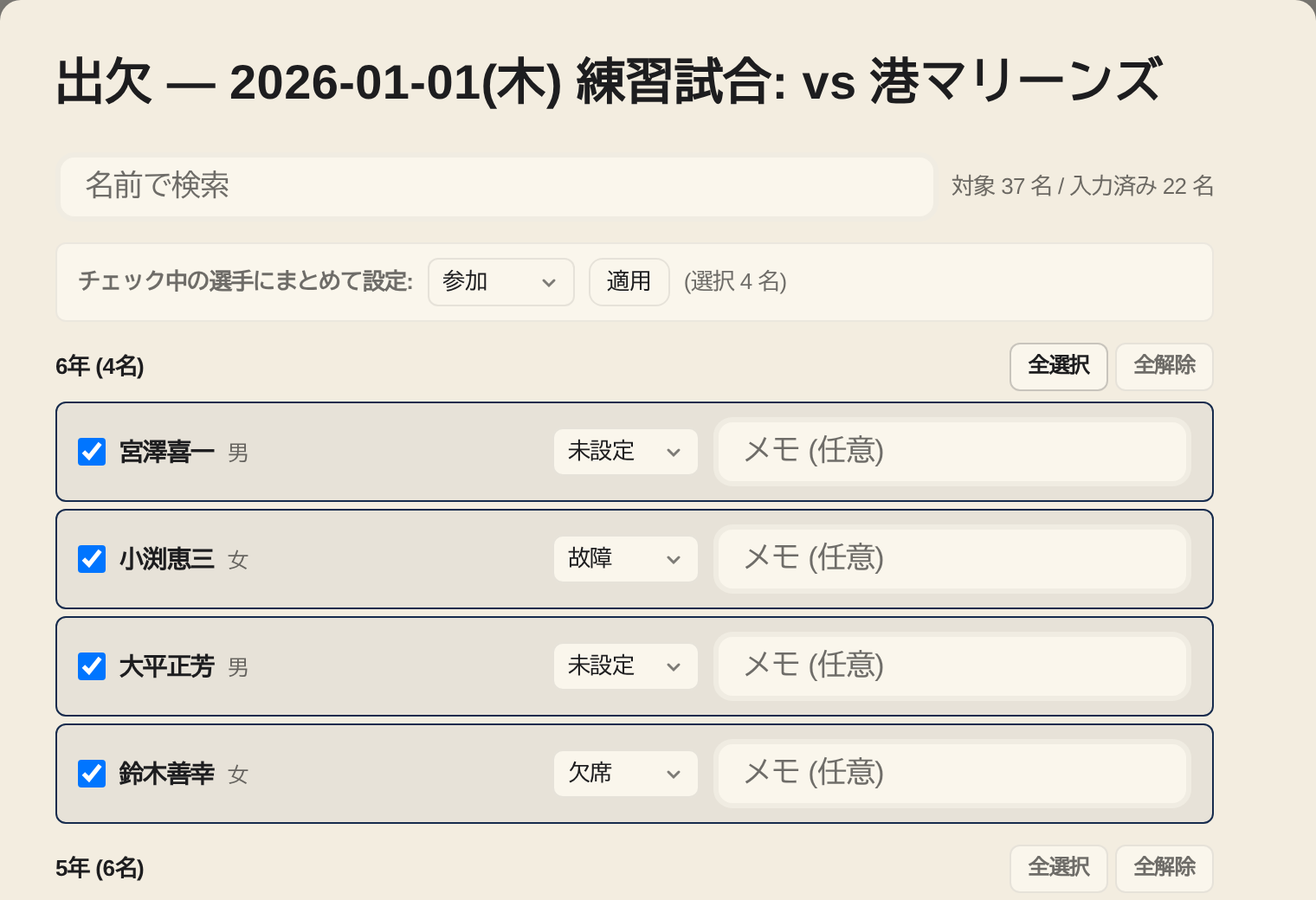
例えば「全員にチェックを入れて「参加」を一括適用してから、欠席者だけを個別に「欠席」へ変える」という流れが効率的です。
在籍中の選手の判定
ダイアログに表示される選手は次の条件で絞り込まれます。
-
入部日が未設定、またはイベント日以前 (入部日がイベント日より後の選手だけが除外されます)
-
卒業・退部日が未設定、またはイベント日以降
-
レンタル選手 (練習試合のレンタル枠) は対象外
| 在籍判定の元になる入部日・卒業・退部日は「選手管理」画面で編集できます。判定が正しく行われていない選手は、まず選手管理画面で日付を見直してください。 |
12.2. ステータスの種類
出欠ステータスは固定の 8 種類です。
| ステータス | 想定する用途 |
|---|---|
参加 |
通常どおり参加 |
遅刻 |
開始時刻に遅れた |
早退 |
開始は間に合ったが途中で帰った |
欠席 |
来なかった (理由を問わない欠席の総称) |
見学 |
体調不良などで参加せず見学のみ |
故障 |
怪我・病気 |
学校行事 |
学校の運動会・授業など |
公欠 |
上記以外で正当な事由がある欠席 |
ステータスをそのまま使うだけでも一覧として残せますが、設定によっては集計から除外できます (詳細は次節)。
12.3. ステータスごとの集計フラグ
出欠率 (出席率) を計算するときの扱いは、ステータスごとに 2 つのフラグで決まります。
-
分母に含む: 出欠率の母数にカウントする
-
出席として数える: 出欠率の分子 (出席) にカウントする
既定値は次のとおりです。
| ステータス | 分母に含む | 出席として数える |
|---|---|---|
参加 |
はい |
はい |
遅刻 |
はい |
はい |
早退 |
はい |
はい |
欠席 |
はい |
いいえ |
見学 |
いいえ |
いいえ |
故障 |
いいえ |
いいえ |
学校行事 |
いいえ |
いいえ |
公欠 |
いいえ |
いいえ |
つまり既定では、参加・遅刻・早退は出席扱いで分母にも含まれ、欠席は分母にだけ含まれます (出席率を下げる要因)。 見学・故障・学校行事・公欠は集計から外れる (出席率に影響しない) 設計です。
フラグを変更する
-
「設定」を開き、「マスタ」タブを選びます。
-
「出欠ステータス」セクションまでスクロールします。
-
各ステータスの行でチェックボックスを切り替えます。変更は即座に保存されます。
-
既定値に戻す で前述の表のとおりにリセットできます。
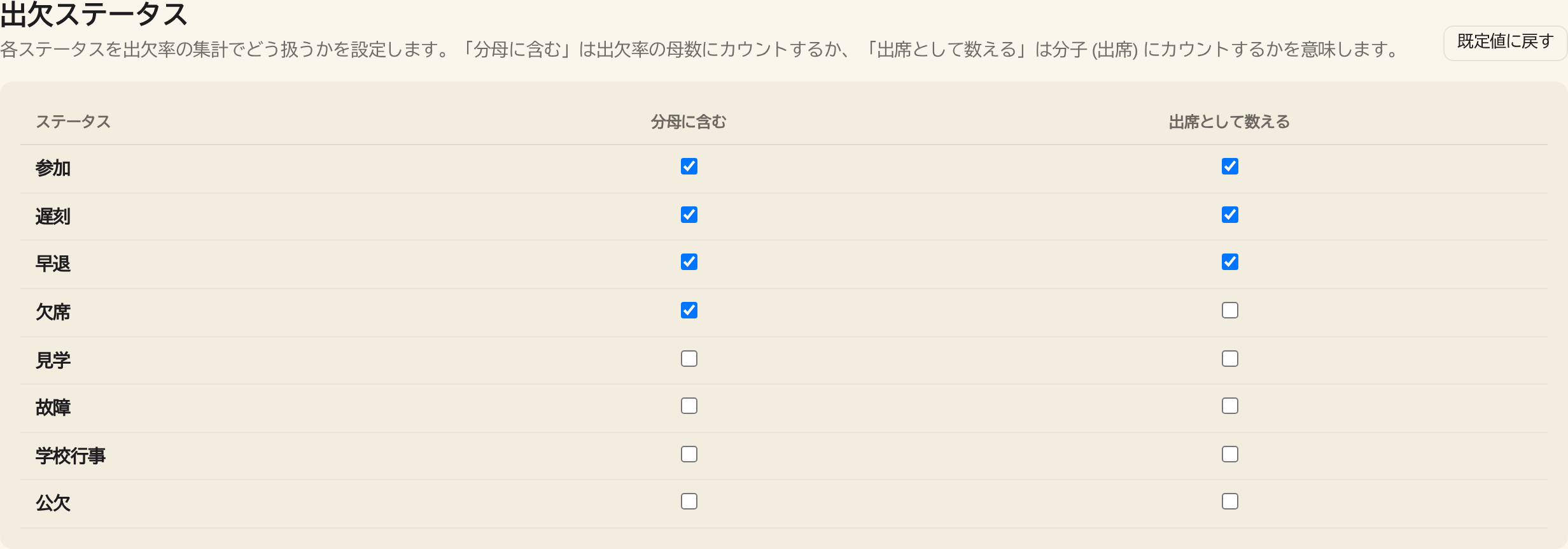
| フラグはクラブ単位 (アクティブな団体内で 1 セット) です。シーズンや大会ごとに別の集計を切り分けることはできません。 |
12.4. 選手別の出欠統計
選手の在籍期間中の出欠率は、選手一覧から開く 個人統計ダイアログ の「出欠統計 (在籍期間)」セクションで read-only で確認できます。
-
ヘッダー左の 団体メニュー から 選手管理 を開きます。
-
対象選手の行のグラフアイコン (統計を見る) を押します。
-
個人統計ダイアログに「出欠統計 (在籍期間)」セクションが表示されます。
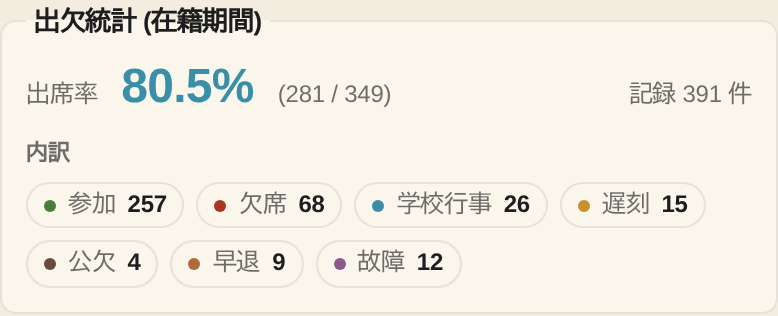
セクションには次の情報が並びます。
-
出席率: 母数のうち、出席として数えるステータスの割合 (小数 1 桁の百分率)。
-
(分子 / 分母): 「出席として数える」と「分母に含む」の各カウント。
-
記録 N 件: 在籍期間中で出欠が記録されたイベントの件数 (ステータス設定に関係なく、何らかのステータスが設定された件数)。
-
ステータス別内訳: 集計に入る・入らないを問わず、各ステータスの件数。
計算できないケース
次のいずれかに当てはまる選手は、計算結果ではなく理由メッセージが表示されます。
-
入部日が未設定: 「入部日が未設定のため計算できません。」 → 選手編集画面で入部日を設定してください。
-
在籍期間不明: 「在籍期間が確定していないため計算できません (退部・卒業日を設定してください)。」 → 在籍外なのに卒業・退部日が未設定の選手で発生します。
-
レンタル選手: 「レンタル選手は集計対象外です。」 → 練習試合の人数合わせとして自動生成された選手は集計から除外されます。
12.5. 集計に含まれる範囲
選手別の出欠率は、その選手の 在籍期間内のイベント だけを集計対象にします。
-
在籍中の選手: 入部日 〜 今日
-
卒業・退部済み選手: 入部日 〜 卒業・退部日
在籍期間外のイベントは仮に出欠が記録されていても集計に含みません。チームを移籍してきた選手や、年度の途中で退部した選手の数字を歪めない設計です。
| 出欠の母数は「在籍期間中のイベントのうち、出欠が記録されていてかつ「分母に含む」ステータスが付いているもの」です。出欠を記録し忘れたイベントは母数にも分子にも入りません。 |
12.6. 全選手の出欠率を比較する
選手管理画面の 統計 ボタンから「出欠率」タブを開くと、表示中の選手 (在籍中タブ または 卒業・退部タブ) を一覧で比較できます。
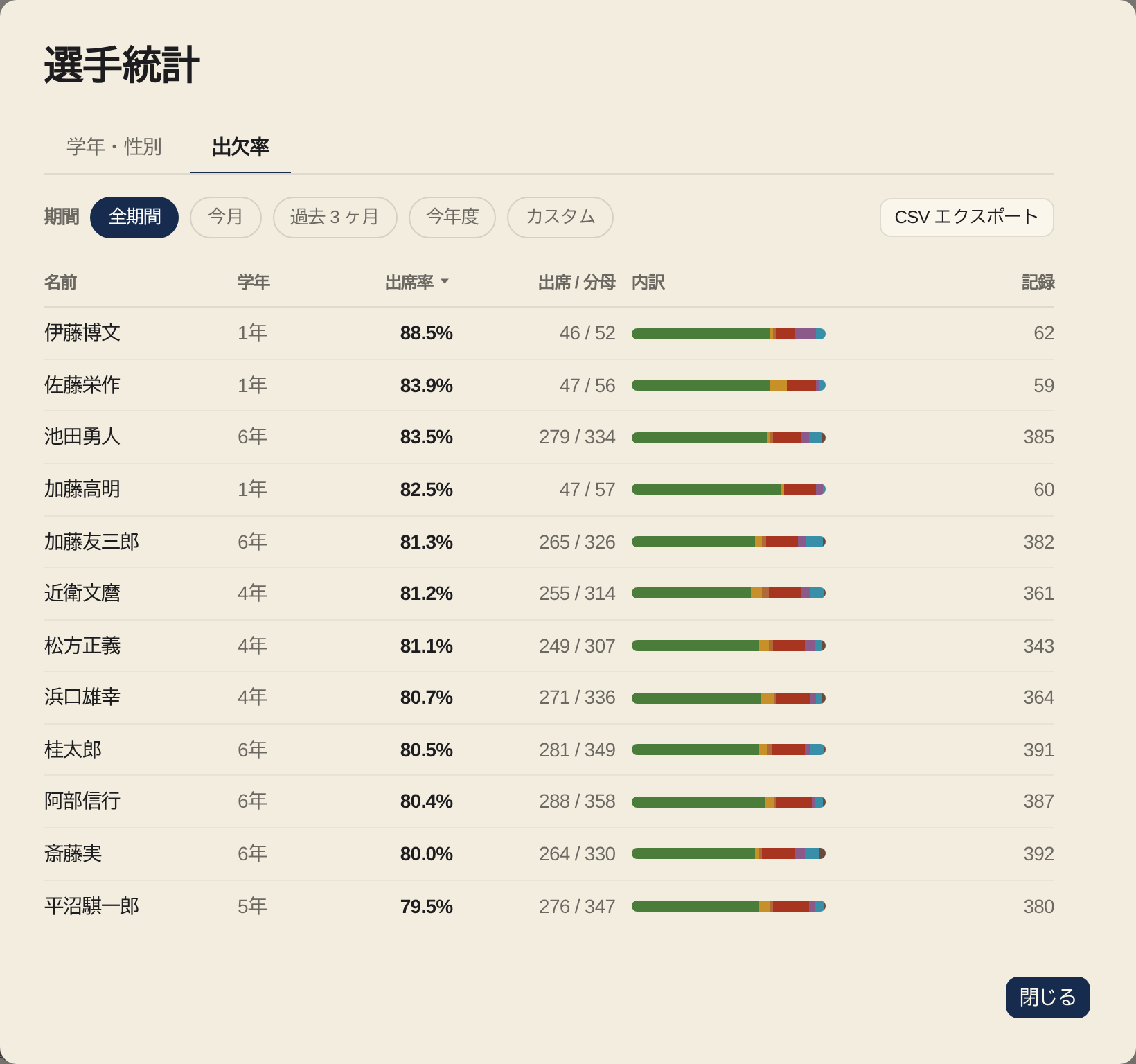
各行には次の情報が並びます。
-
出席率: 母数のうち、出席として数えるステータスの割合
-
出席 / 分母: 出席カウントと分母カウント
-
内訳: ステータス構成を示す横スタックバー (色別)。バー下の凡例で色とステータスの対応を確認できます。
-
記録: 在籍期間中に出欠が記録されたイベント件数
列ヘッダ (名前 / 学年 / 出席率 / 記録) をクリックすると並び替え方向を切り替えられます。
期間で絞り込む
「出欠率」タブの上部にある期間ピッカーで、集計範囲を切り替えられます。
-
全期間: 在籍期間内すべてのイベント (既定)
-
今月: 今月 1 日から月末まで
-
過去 3 ヶ月: 今日から 3 ヶ月前の同日 〜 今日
-
今年度: 4/1 〜 翌年 3/31
-
カスタム: 任意の開始日・終了日を指定
期間と在籍期間は AND 条件で重なる範囲だけが集計されます。例えば過去 3 ヶ月を選んでも、選手の入部日より前のイベントは対象外です。
CSV エクスポート
期間ピッカーの右にある CSV エクスポート を押すと、現在の期間設定での出欠データを CSV として保存できます。出力には次の 2 セクションが含まれます。
-
出欠記録: 1 行 = 1 選手 × 1 イベント (日付・時刻・種別・タイトル・ステータス・メモ)。学年列はイベント日基準で計算されます。
-
選手別集計: 1 行 = 1 選手 (出席率・出席・分母・記録・ステータス別件数)。学年列は期間終了日 (未指定の場合は当日) 基準で計算されます。
| CSV のメタヘッダにも、学年列の計算基準日が出力されます。 |
既定のファイル名は次のように決まります。
-
全期間:
attendance_all.csv -
開始・終了とも指定:
attendance_<開始>_<終了>.csv -
開始のみ指定:
attendance_from_<開始>.csv -
終了のみ指定:
attendance_until_<終了>.csv
| CSV は UTF-8 (BOM 付き) / CRLF 改行で出力されるため、Excel や Numbers でそのまま開けます。 |
第 V 部 設定とヘルプ
13. 設定
「設定」画面はアプリ全体の表示・試合・ダッシュボード・テンプレート・マスタ・選手フィールドを 1 か所に集めたリファレンスです。 画面上部のタブで 6 つに分かれており、目的に応じて切り替えて使います。
| タブ | 含まれるもの |
|---|---|
一般 |
日付・時刻表示形式 / 表示名がないときの選手名 / カレンダーの週始まり / 起動時画面 / サンプルデータ / バックアップ / 変更履歴 / アプリ情報 |
試合 |
試合準備の表示量 (最近の会場・対戦相手) / 記録時のコート図のマス目 |
ダッシュボード |
各ウィジェットの表示・非表示と、件数・期間などの詳細設定 |
プリセット |
学年 / 大会ルール / 練習試合ルール / STO の各テンプレート |
マスタ |
出欠ステータスの集計フラグ / 会場マスタ |
選手フィールド |
機能グループ (JVA 連携 / スポーツ保険 / 身体的特徴) / 標準項目の表示・必須・並び替え / カスタム項目の追加 |
13.1. 一般タブ
アプリ全体の表示挙動を調整します。
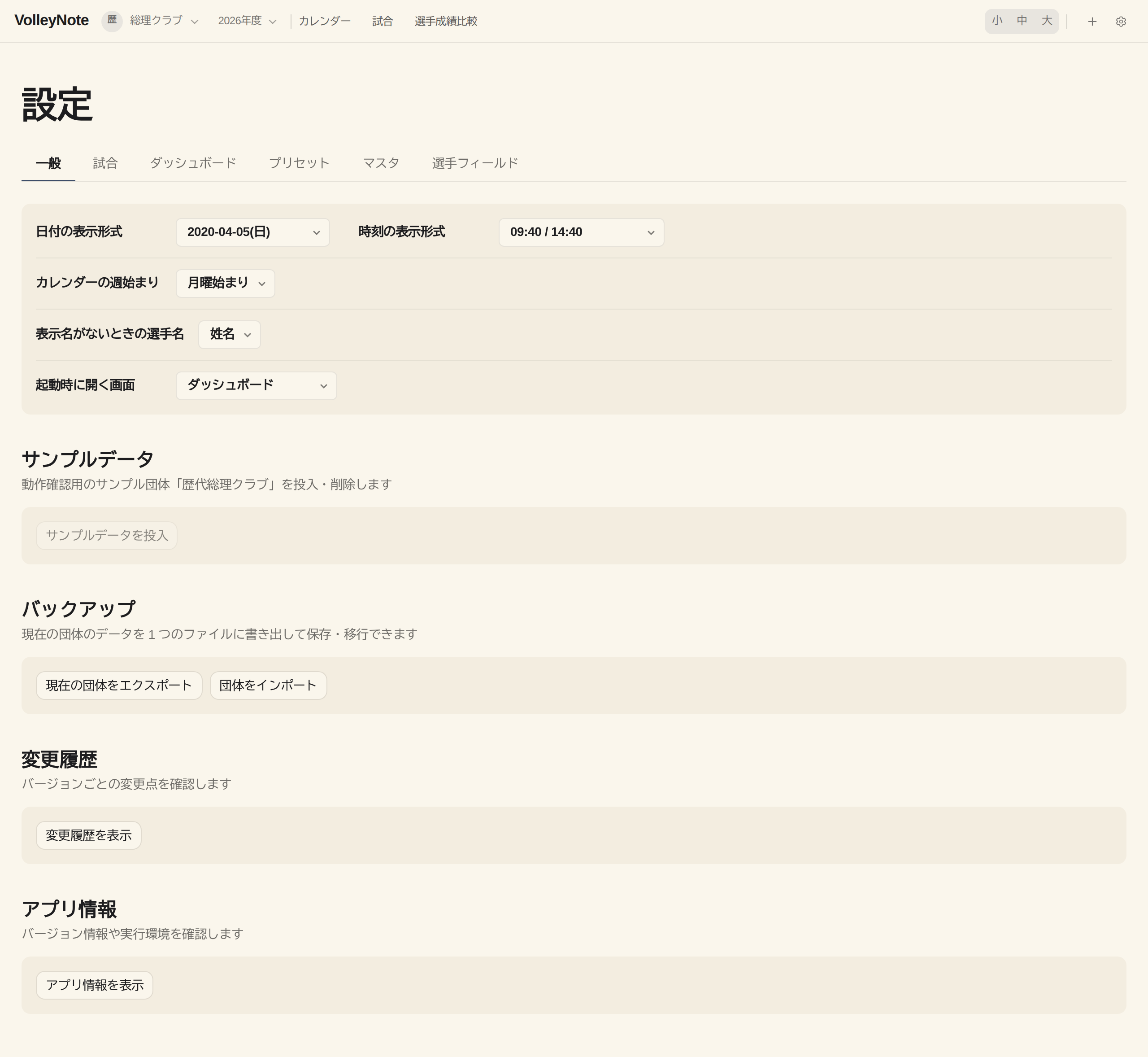
-
日付の表示形式 / 時刻の表示形式: ダッシュボードや試合一覧の日付・時刻表示に反映されます。
-
起動時に開く画面: アプリ起動直後に開く画面を「ダッシュボード」「カレンダー」「最後に開いていた試合」から選べます。
-
カレンダーの週始まり: 「日曜始まり」「月曜始まり」を切り替えます。曜日色 (日曜赤・土曜青) は実際の曜日に追従します。
-
表示名がないときの選手名: ニックネームなどの表示名を登録していない選手を、一覧やダイアログで「姓名」「姓」「名」のどれで表示するかを選びます。表示名を登録している選手は、この設定にかかわらず常に表示名が優先して表示されます。
| 試合準備画面の入力補助 (最近の会場・対戦相手) や、記録時のコート図のマス目は、独立した「試合」タブにまとまっています。 |
| 表示倍率 (小・中・大) はヘッダー右上の切替ボタンで変更します。ナビゲーションが隠れる「試合記録」画面では、同じ切替ボタンが操作エリアにも配置されています。いずれも設定画面ではなく即時反映の操作です。 |
| ダッシュボードに並ぶウィジェットの表示・非表示や件数の調整は、独立した「ダッシュボード」タブにまとまっています。 |
サンプルデータ
アプリを試したいときは、動作確認用のサンプル団体「歴代総理クラブ」をかんたんに投入できます。3 シーズン分の選手・試合・カレンダーが入った状態になり、各画面の見え方や操作を一通り確認できます。
-
サンプルデータを投入: サンプル団体が新しい団体として追加されます。ご自身が登録した団体やデータには影響しません。
-
サンプルデータを削除: 確認が終わったら、サンプル団体とそのデータだけをまとめて削除できます。
| サンプルは動作確認のための内容です。本番の記録を始めるときは、ご自身の団体を作成してください (第 3 章「団体を登録する」)。 |
バックアップ
団体のデータを 1 つのファイルに書き出して保存できます。PC の買い替えや故障に備えた控えとして、また別の端末への移行に使えます。
-
現在の団体をエクスポート: 選択中の団体のデータ (選手・試合・カレンダーなど) を 1 つのファイルにまとめ、選んだ場所に保存します。書き出したい団体に切り替えてから操作してください。
-
団体をインポート: 書き出したファイルを選ぶと、その団体を新しい団体として取り込みます。
| インポートで取り込んだ団体は新しい団体として追加され、既存のデータを上書きしません。同じ団体がすでにある場合は取り込めないため、必要に応じて先に削除してから取り込んでください。 |
| 会場マスタはアプリ全体で共有される情報のため、書き出したファイルには含まれません。別の端末へ移したときも、過去の試合の会場表示はそのまま残ります。 |
変更履歴
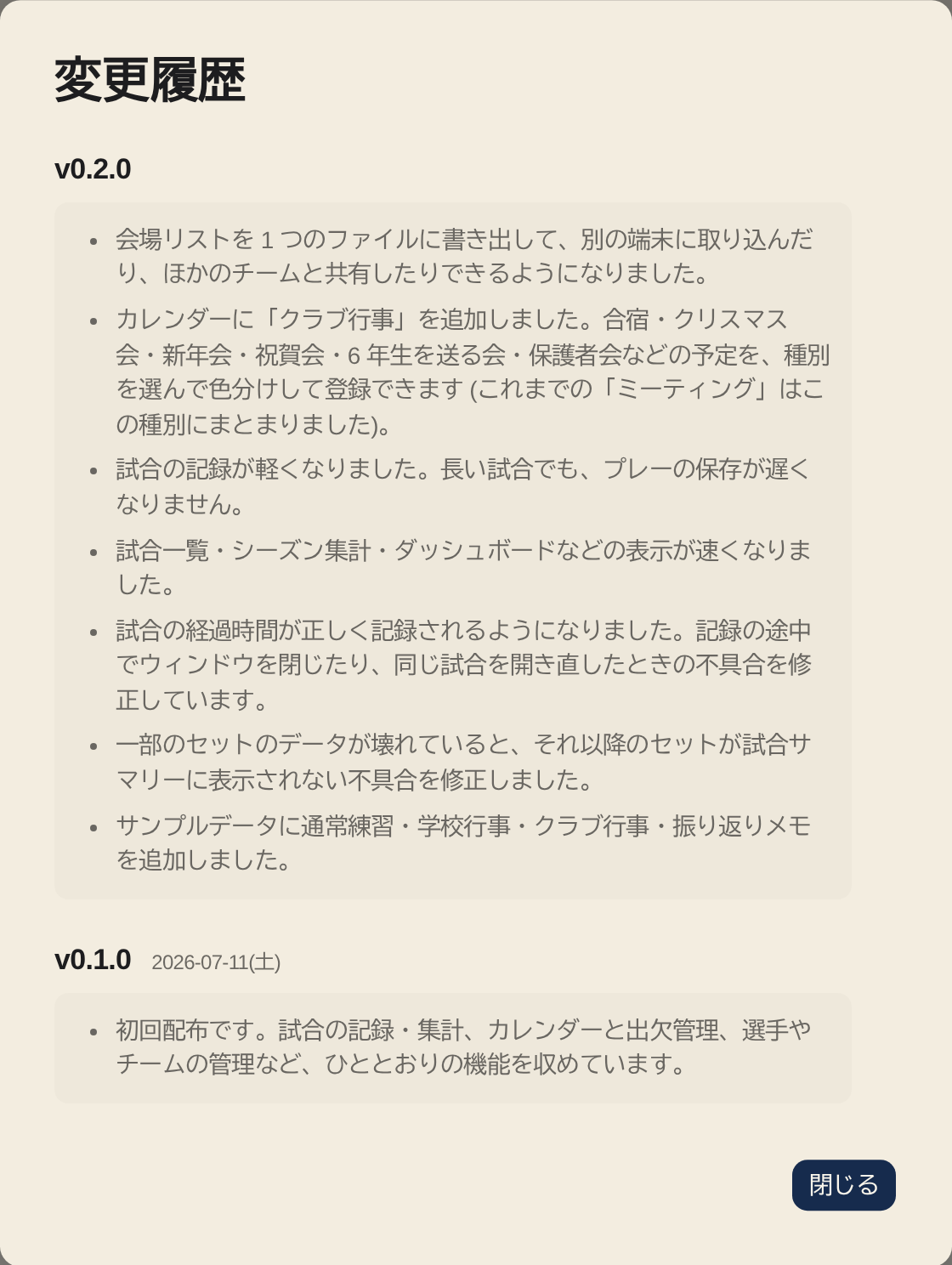
変更履歴を表示 を押すと、バージョンごとの変更点が新しい順に並びます。過去のバージョンぶんも残るので、しばらくぶりに更新したときも間の変更をまとめて追えます。
アプリ情報
一般タブの末尾にあります。アプリ情報を表示 を押すと、アプリのバージョン・OS 種別・データ保存先などの診断情報がダイアログで表示されます。問い合わせ時に共有する情報源として利用してください。情報をコピー を押すと、表示中の情報がまとめてクリップボードにコピーされます。ダイアログ末尾には次の問い合わせ先も表示されます。
-
サポート:
support@volleynote.app(バグ報告・機能要望・使い方の質問) -
プライバシー:
privacy@volleynote.app(プライバシーポリシーに関する問い合わせ)
13.2. 試合タブ
試合の準備と記録にかかわる挙動をまとめています。
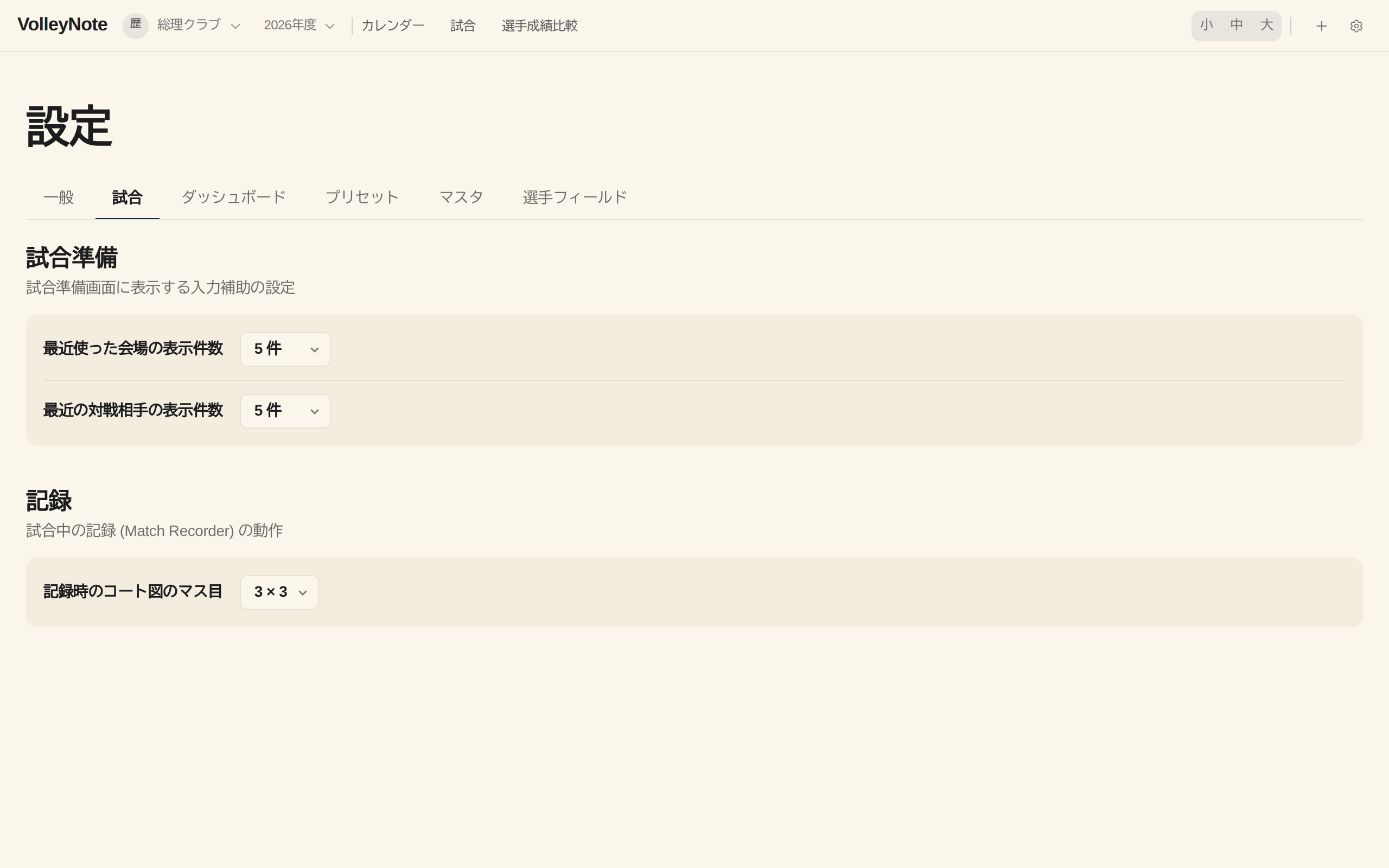
試合準備
試合準備画面に表示する入力補助の件数を調整します。
-
最近使った会場: 会場セレクタに「最近使った会場」を何件まで提案するかを選びます。
-
最近の対戦相手: 対戦相手の入力欄に直近の相手を何件まで提案するかを選びます。
いずれも 0 件 を選ぶと提案そのものを隠せます。提案の件数を絞ると、ふだん使う会場・相手だけを素早く選べます。
記録
-
記録時のコート図のマス目: 試合記録中にサーブ・アタックの打球位置/着地点を置くコート図 (第 5 章「コート位置を記録する」) について、片面のマス目の細かさを 3×3〜6×6 から選びます。細かくするほど狭い範囲で位置を置けます。この設定は試合サマリーの「コース分布」(第 7 章「コース分布と軌道図」) の初期マス目にも引き継がれます。
13.3. ダッシュボードタブ
ダッシュボード画面に並ぶウィジェット (情報パネル) の表示・非表示と、各ウィジェットの詳細設定をまとめています。
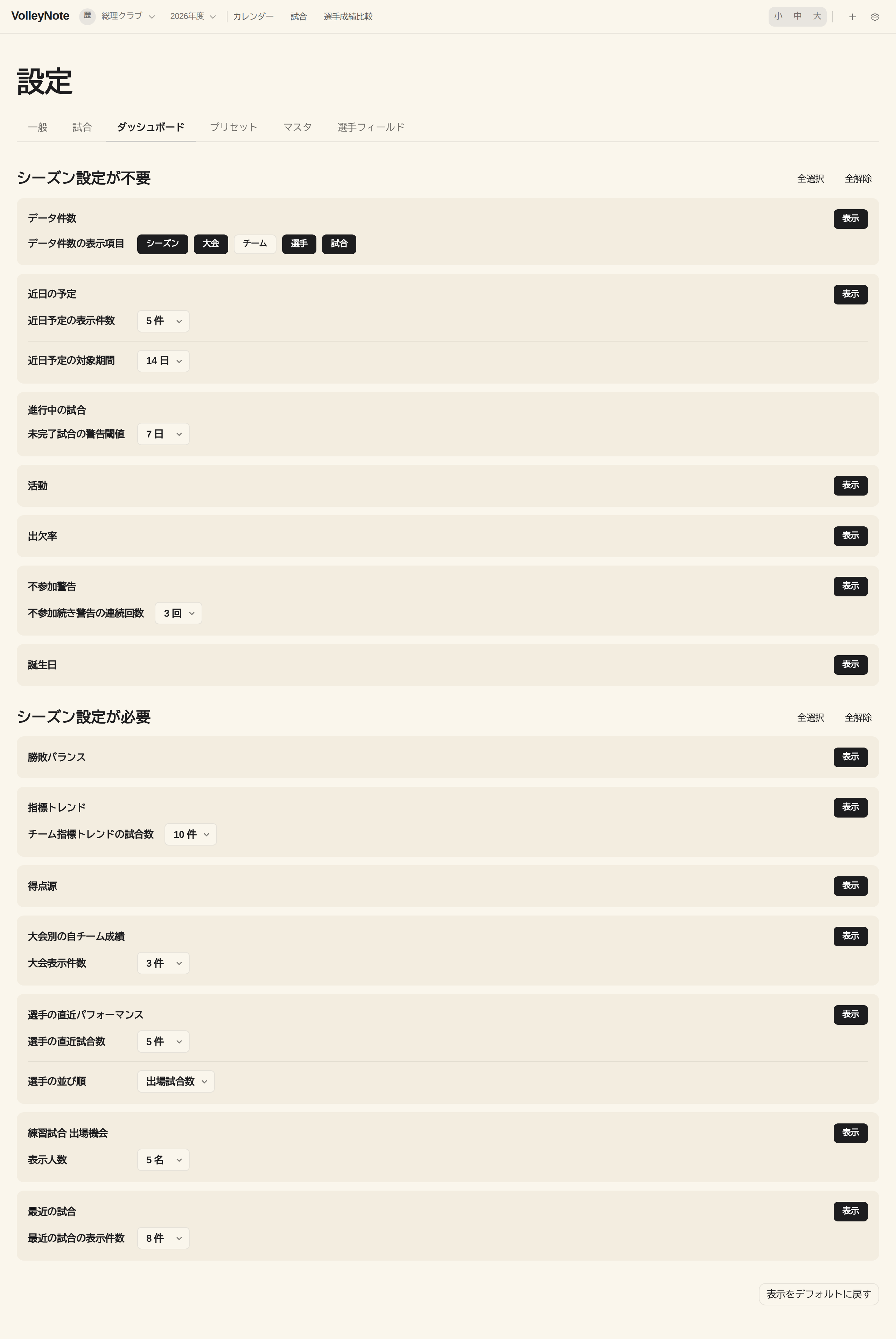
ウィジェットは次の 2 グループに分かれて並び、グループごとに 全選択 / 全解除 でまとめて切り替えられます。
-
シーズン設定が不要: 「データ件数」「近日の予定」「進行中の試合」「活動」「出欠率」「不参加警告」「誕生日」。シーズンを選んでいなくても表示できるウィジェットです。
-
シーズン設定が必要: 「勝敗バランス」「指標トレンド」「得点源」「大会別の自チーム成績」「選手の直近パフォーマンス」「練習試合 出場機会」「最近の試合」。選択中シーズンのデータを集計するウィジェットで、シーズン未選択のときは「シーズンを選択すると表示されます」と表示されます。
| この画面のウィジェット名は一覧で見やすいよう短縮されています (例: 「勝敗バランス」はダッシュボード上では「今期の勝敗バランス」)。対応は 第 10 章「並ぶウィジェットの種類」 を参照してください。 |
| 「選手構成」と「進行中の試合」は常時表示で、表示・非表示の切り替え対象外です。「進行中の試合」は記録中の試合があるときだけ画面上部に現れ、放置を警告するまでの日数だけを設定できます。 |
主なウィジェットでは、件数や対象期間を次のように調整できます。
| ウィジェット | 調整できる項目 | 選択肢 |
|---|---|---|
データ件数 |
表示する項目 |
シーズン / 大会 / チーム / 選手 / 試合 から選択 |
近日の予定 |
表示件数 / 対象期間 |
3・5・10 件 / 7・14・30 日先まで |
進行中の試合 |
放置を警告するまでの日数 |
3・7・14 日 |
不参加警告 |
連続欠席の回数 |
2・3・5 回 |
指標トレンド |
対象試合数 |
5・10・15 試合 |
大会別の自チーム成績 |
表示件数 |
3・5・10・20 件 |
選手の直近パフォーマンス |
表示件数 / 並び順 |
3・5・10・20 試合 / 出場試合数・評価平均 |
練習試合 出場機会 |
表示人数 |
3・5・10 名 |
最近の試合 |
表示件数 |
5・8・10・20 件 |
詳細設定を持たないウィジェット (活動 / 出欠率 / 誕生日 / 勝敗バランス / 得点源) は、表示・非表示のみ切り替えられます。
| ウィジェットの並び順は、ダッシュボード画面右上の 並び替え から変更します (設定画面ではなくダッシュボード画面側の操作です)。シーズンのデータを使うウィジェットには浅葱色のバッジが付きます。 |
13.4. プリセットタブ
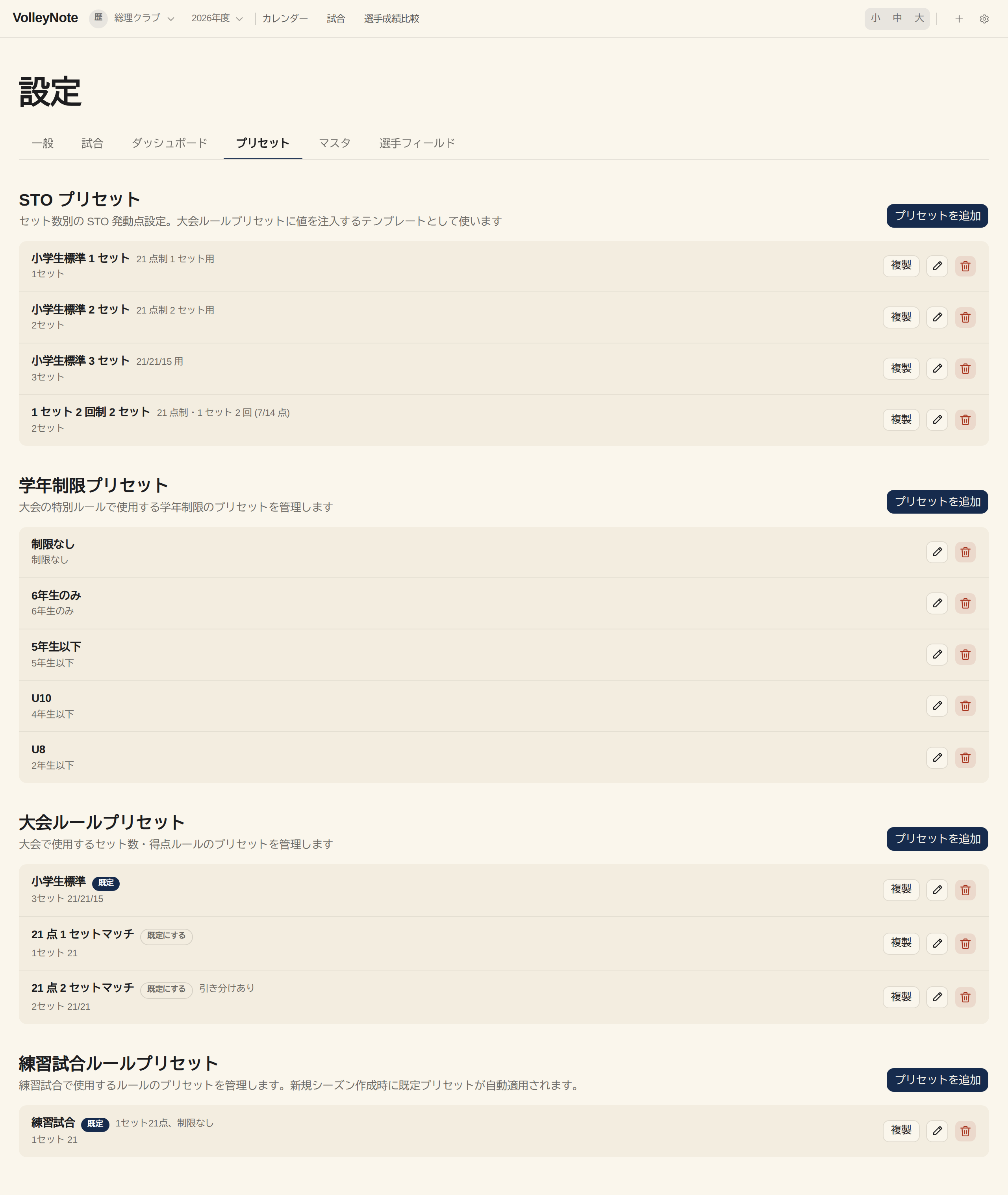
試合作成時に呼び出すテンプレート群を管理します。
-
学年プリセット: 大会で参加学年を絞る場合のテンプレート (例: U10 = 4 年生以下)。
-
大会ルールプリセット: 公式戦のルール (セット数・1 セット得点・デュース上限・連続サーブ上限・コート内男女チェック等) のテンプレート。
-
練習試合ルールプリセット: 練習試合専用のルールテンプレート。公式戦用とは独立しており、大会ルールと混ざりません。
-
STO プリセット: セーフティータイムアウト (STO) の発動規則のテンプレート。
各プリセットは プリセットを追加 / 編集 / 削除 / 複製 で管理できます。
| プリセットは試合作成時にスナップショットされて試合データへ焼き付きます。プリセットを後から編集しても、過去の試合データには影響しません。 |
13.5. マスタタブ
団体配下で参照するマスタデータの管理を集約しています。
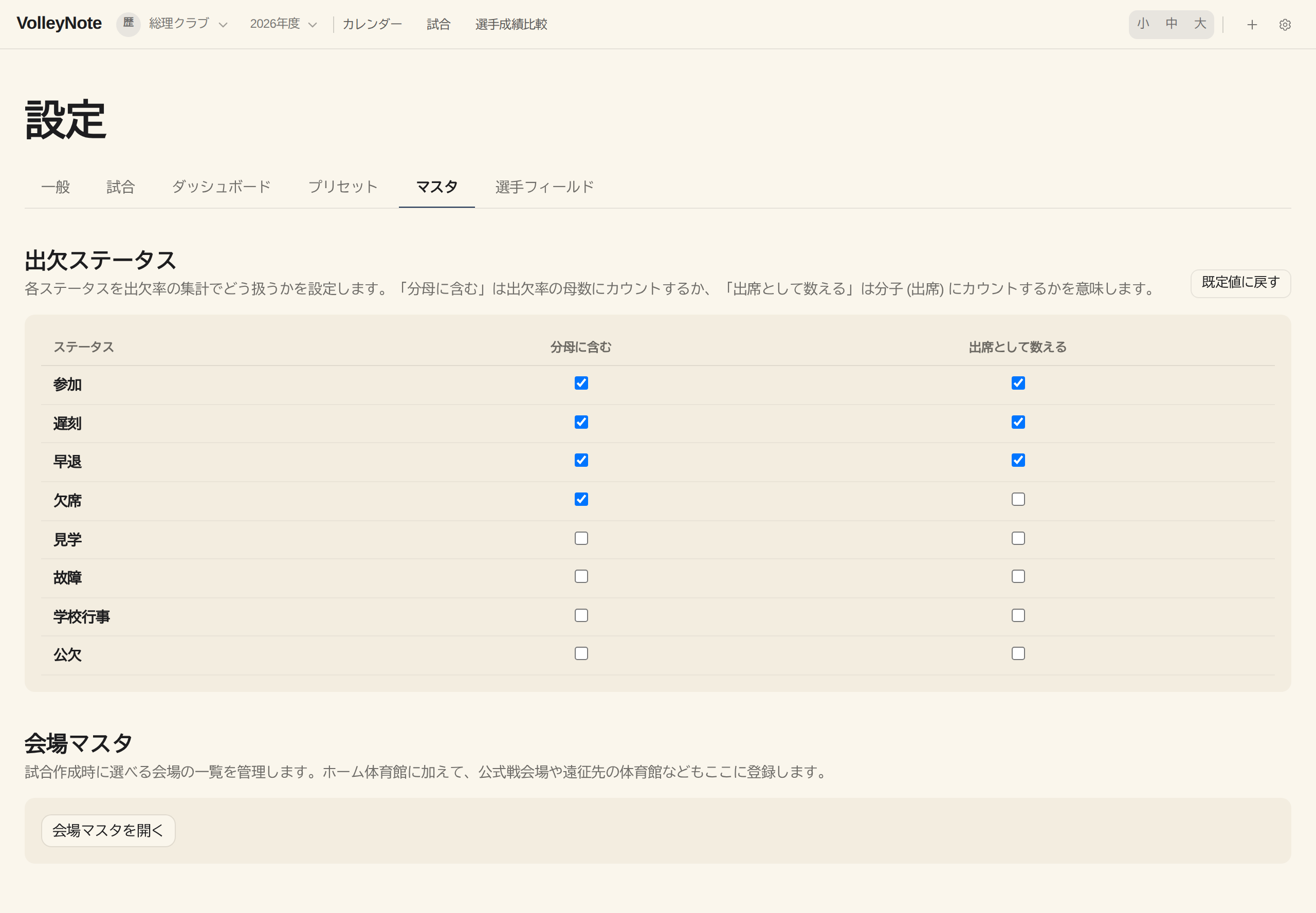
出欠ステータス
8 種類のステータスごとに「分母に含む」「出席として数える」のフラグをチェックボックスで切り替えます。 既定値に戻す でフラグを既定値にリセットできます。詳細は 第 12 章「ステータスごとの集計フラグ」 を参照してください。
会場マスタ
試合作成時に選べる会場の一覧 (体育館など) を管理します。 会場マスタを開く を押すと「会場管理」画面に移動し、会場の追加・編集・削除ができます。会場管理画面の左上にある ← 設定に戻る でこのタブに戻れます。
| 会場は試合作成時に選んだ情報がスナップショットとして試合に焼き付くため、後から会場マスタを編集・削除しても、過去の試合の会場表示は変わりません。 |
| 試合準備画面でも会場セレクタの下に + 新しい会場を追加 ボタンが用意されていて、設定画面に戻らずにその場で会場を登録できます。 |
13.6. 選手フィールドタブ
選手管理画面に表示する項目をチームの運用に合わせて調整します。設定内容は団体ごとに保存されます。
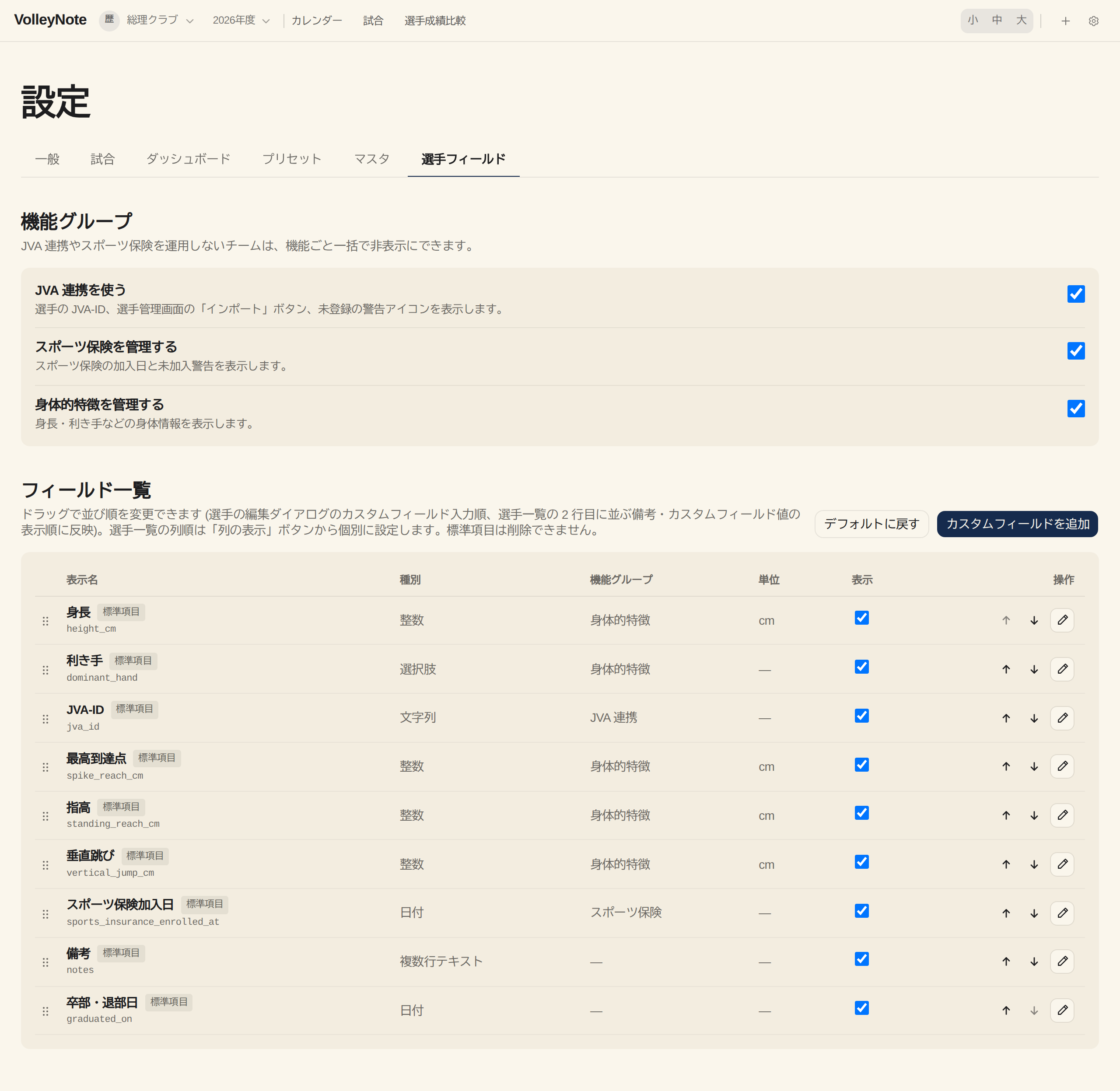
機能グループ
3 つの機能グループのトグルで、関連する標準項目をまとめて表示・非表示にできます。
-
JVA 連携を使う: JVA-ID / JVA 登録状態 / JVA 登録完了日 と、選手一覧の インポート ボタン (JVA-MRS PDF 取り込み) を連動して制御します。
-
スポーツ保険を管理する: スポーツ保険加入日 (および未加入の警告アイコン) を表示するかを切り替えます。
-
身体的特徴を管理する: 身長 / 利き手 / 最高到達点 / 指高 / 垂直跳び の 5 項目の表示をまとめて切り替えます。
OFF にすると関連する標準項目は選手フォームや一覧から自動的に隠れます。再度 ON にすれば元の項目が戻ります(値は保持されます)。
標準項目とカスタム項目
「フィールド一覧」では標準項目 9 種 (身長 / 利き手 / JVA-ID / 最高到達点 / 指高 / 垂直跳び / スポーツ保険加入日 / 備考 / 卒部・退部日) と、ユーザーが追加したカスタム項目を一覧表示します (JVA 登録状態・JVA 登録完了日は PDF 取り込みが自動管理する内部項目のため、一覧には表示されません)。
-
各行の鉛筆アイコン(編集)を押すと編集ダイアログが開き、表示名・必須・並び順・型固有の設定 (単位 / 最小値 / 最大値 等) を変更できます。
-
標準項目の行は「標準項目」バッジ付きで、削除や型・選択肢の変更はできません。
-
+ カスタムフィールドを追加 でユーザー独自の項目を追加できます。型は 7 種 (真偽値 / 文字列 / 複数行テキスト / 整数 / 実数 / 日付 / 選択肢) から選べます。
-
ドラッグハンドルで並び順を入れ替えると、選手一覧や CSV の列順、選手フォームの並びが連動します。
選手一覧の列レイアウト
選手一覧画面では 列の表示 から、上記フィールドのうちどれを 1 行目 / 2 行目 / 非表示 にするかをドラッグ&ドロップで切り替えられます。カスタム項目も 1 行目に昇格できます。
14. よくある質問(FAQ)
14.1. Q. 誤って記録したプレーを修正したい
-
「試合記録」の 入力パネル上部にある 取り消し ボタン で直前のプレーを取り消したうえで、正しいプレーを入力し直してください。複数手前までさかのぼりたい場合は 取り消し を連続で押します。
14.2. Q. セットを跨いで取り消しできますか?
-
同じ試合内であれば、セット境界を越えて 取り消し / やり直し が可能です。ただし試合終了または記録中止になった試合では、ここでの 取り消し / やり直し は使えません。終わった試合のプレー記録は「試合の流れ」画面から後から補完・訂正できます (下記「終わった試合のプレー記録を後から直せますか?」を参照)。
14.3. Q. 終わった試合のプレー記録を後から直せますか?
-
はい。「試合サマリー」画面の 試合の流れ からラリーの流れを開き、セット単位で編集を有効にすると、各ラリーのプレー (選手・スキル・評価) を後から追加・修正できます。ただし ラリーの勝者 (どちらが得点したか) は変更できません — 勝者を変えるとセットの点数や試合の勝敗が変わってしまうためです。簡易モードで勝者だけ記録したラリーに、後から詳細を肉付けする使い方が中心です。
14.4. Q. 試合が終わった後に会場や日付を直せますか?
-
ラリーの勝敗 (スコア) は変えられませんが、会場名・メモ・開始/終了時刻・コイントスの A/B 配置 (公式戦のみ) といった 付帯情報 は後から修正できます。「試合サマリー」画面の右上にある 編集 から「試合情報の編集」ダイアログを開いてください。記録を完了した試合・記録を中止した試合のどちらでも修正できます。(ラリーごとのプレーの補完・訂正は前の項目を参照してください。)
14.5. Q. アプリがクラッシュしたら記録は失われますか?
-
VolleyNote はプレー記録のたびにローカルファイルに書き出しています。クラッシュ後にアプリを再起動すると、最後に記録したプレーまで復元され、記録中の試合をそのまま再開できます。
14.6. Q. 団体のデータをバックアップしたい / 他の PC に移したい
-
「設定」→「一般」タブの バックアップ から、団体ごとにデータをファイルに書き出せます。現在の団体をエクスポート で保存したファイルを、移行先の PC で 団体をインポート から取り込むと、その団体を新しい団体として復元できます。インポートは既存のデータを上書きしないので安全です。
| 本バージョンでは自動のクラウド同期はありません。全データをまとめて移したい場合は、アプリのデータフォルダを丸ごとコピーする方法も使えます。いずれの場合も 2 台で同時に同じ試合を編集しないでください。 |
14.7. Q. 小学生大会でありがちな連続サーブ 5 本制限はどう設定しますか?
-
大会登録時のルール編集ダイアログで「連続サーブ上限」を 5 に設定してください。上限に達した瞬間、VolleyNote 側で 自動サイドアウト が発動します。得点は変化せず、サーブ権だけが相手チームに移り、次のサーバーも相手チームの登録順で自動選択されます。記録者は通知ダイアログを OK で閉じるだけで、そのまま次のラリーを記録できます。
14.8. Q. STO が試合中に 2 回発動する大会なのですが
-
大会登録時のルール編集ダイアログで STO プリセット を「1 セット 2 回制 2 セット」に変更してください。各セットで 7 点 1 回目 / 14 点 2 回目 / デュース 25 点以降 7 点刻み、の規則で STO が自動発動します。
14.9. Q. 試合サマリーのチャート(勢いチャートの窓幅など)を変更できますか?
-
本バージョンではユーザー設定 UI を提供していません。変更が必要な場合は開発者までご連絡ください。
14.10. Q. 複数シーズンを跨いで統計を比較できますか?
-
できます。ヘッダーナビゲーションの 選手成績比較 から、期間を指定してその期間の選手ごとの成績を集計・比較してください。詳しい操作手順・プリセットの種類・選手別トレンドの見方は 第 9 章「選手成績比較で選手を見比べる」 を参照してください。
14.11. Q. 試合を削除したい
-
ダッシュボードの「最近の試合」、ヘッダーナビゲーションの「試合」(試合一覧)、または「試合サマリー」画面の削除ボタンから削除できます。試合終了・記録中止となった試合も削除可能ですが、削除すると統計値からも除外されるため注意してください。
14.12. Q. 練習試合を記録するには大会を登録する必要がありますか?
-
必要ありません。試合準備画面で試合区分を「練習試合」に切り替えると、自動で専用の枠組み (練習試合用ルールプリセットと試合カテゴリ) が適用されます。当日の参加選手にチェックを入れるだけで試合を開始できます。
14.13. Q. 練習試合で参加選手が 6 名に満たない場合はどうなりますか?
-
6 名に達するまでレンタル選手 (匿名の人型アイコン) が自動で補充されます。レンタル選手は試合中のコート表示では「1」「2」といった通し番号が振られ、統計の個別行には表示されません (チーム合計には含まれます)。
14.14. Q. 相手選手の情報が分からない状態で練習試合を始めたい
-
試合準備画面で「相手選手の扱い」を「相手選手は不明」に切り替えてください。相手は匿名の単一ダミー (表示名「相手」) として扱われ、スタメン 6 名はこのダミーで自動充填されます。サーブ順指定ダイアログでの並び替えは無効化されます。
14.15. Q. 練習試合の結果は、公式戦と一緒に選手成績比較に出ますか?
-
同じ期間に含まれていれば出ます。試合一覧・選手成績比較ページには「試合形式」フィルタ (すべて / 公式戦のみ / 練習試合のみ) があり、目的に応じて絞り込めます。
14.16. Q. JVA から発行される一覧表 PDF を取り込んだ個人情報はインターネットに送信されますか?
-
送信されません。PDF の解析はすべてお使いの端末の中で完結します。氏名・生年月日・JVA-ID などの個人情報がインターネット上のサービスに送られることはありません。
14.17. Q. 男子チームと女子チームの PDF を別々に取り込んでも大丈夫ですか?
-
大丈夫です。一度に複数選択して取り込んでも、別々のタイミングで 2 回に分けて取り込んでも、結果は同じになります。スタッフや帯同審判のように両方の PDF に同じ人物が登場する場合も、自動的に 1 件にまとめて表示されます。
14.18. Q. PDF を取り込んだら、選手の JVA-ID の横に黄色いマークが付きました
-
その選手は JVA への 登録手続き中 (登録完了日が空欄) として PDF に記載されています。登録完了の最新 PDF が手に入ったタイミングでもう一度取り込みを行うと、自動的にマークは外れます。
14.19. Q. PDF を取り込みたいけど、選手以外 (スタッフや審判) はどうなりますか?
-
現バージョンでは選手のみが団体に登録されます。スタッフ・帯同審判はプレビュー画面で内容を確認できますが、登録はされません。将来のバージョンでスタッフ管理に対応する予定です。